

Dein erstes Divoom am Black Friday gekauft? Starte mit einem konkreten Ergebnis: Sende ein Community-Design an ein kompatibles Pixel-Display, erstelle eine Animation mit zwei Einzelbildern, wähle ein Zifferblatt aus oder lade ein paar Fotos in Times Frame hoch. Welche Aufgabe sich am besten eignet, hängt von deinem Modell ab. Du musst nicht alle Funktionen auf einmal erkunden.
Dieser Leitfaden setzt die grundlegende Einrichtung voraus und konzentriert sich darauf, das Gerät individuell zu gestalten. Folge den Abschnitten, die für deinen Kauf relevant sind, und wähle anschließend mithilfe der Modelltabelle aus, was du als Nächstes ausprobieren möchtest. Funktionen und Menübezeichnungen unterscheiden sich je nach Hardware und App-Version. Die Screenshots unten sind offizielle Beispiele und zeigen nicht für jedes Smartphone denselben Schritt-für-Schritt-Ablauf.
Du hast gerade dein erstes Divoom gekauft? Das solltest du zuerst ausprobieren
Beende deine erste Sitzung mit etwas, das du auf dem Gerät sehen kannst. Wähle eine kleine Aufgabe, statt alle Menüs zu öffnen: ein Artwork, eine gut lesbare Uhr oder ein Foto. So hast du eine funktionierende Ausgangsbasis, bevor du weitere Einstellungen änderst.
Vergewissere dich, dass in der App das gewünschte Modell ausgewählt ist. Wenn du es noch herunterladen oder verbinden musst, nutze den Hauptleitfaden zur Divoom-App und die Bibliothek mit Produkthandbüchern. Dass Musik über einen Lautsprecher abgespielt wird, bestätigt nicht automatisch, dass die App mit der Display-Steuerung verbunden ist.
Plane deine Erkundung in Etappen. Wende in der ersten Stunde ein Element an. Passe im Laufe des ersten Tages an, wie es von deinem üblichen Sitzplatz aus aussieht. Erstelle in der ersten Woche etwas Kleines oder verfeinere eine modellabhängige Anzeige. Dies sind Vorschläge, keine vorgeschriebenen Einrichtungszeiten.
Entdecke die Pixel-Art-Community, bevor du selbst kreativ wirst
Du musst nicht zeichnen können, um Freude an einem kompatiblen Pixel-Display zu haben. Öffne die Community-Galerie und stöbere nach einem Thema, das dir ohnehin gefällt: Haustiere, Landschaften, Weltraum, saisonale Motive oder einfache Muster. Wähle ein Motiv mit klar erkennbarer Form aus, statt sofort eine große Sammlung herunterzuladen.
Öffne die Vorschau, prüfe, ob der Inhalt zu deinem ausgewählten Gerät passt, und nutze die verfügbare Steuerung zum Anwenden auf dem Gerät oder zum Senden. Warte die Übertragung ab und sieh dir den tatsächlichen Bildschirm an. In einer Vorschau auf deinem Smartphone können Details zu erkennen sein, die auf einem kleineren Display weniger gut lesbar sind.
Halte die drei Aktionen auseinander: Wenn du ein Lieblingsstück speicherst, kannst du die Arbeit einer anderen Person später wiederfinden; wenn du ein Projekt speicherst, bleibt deine eigene Kreation erhalten; wenn du Inhalte anwendest, ändert sich das Gerät. Eine Herz- oder Favoritenaktion allein sendet eine Animation nicht unbedingt an die Hardware. Nenne beim Teilen der Arbeit anderer Personen weiterhin deren Urheber.

Erstelle deine erste eigene Pixel-Art-Animation
Beginne mit einem eigenen Herz aus zwei Einzelbildern. Öffne den Zeichen- oder Animationseditor und wähle eine Zeichenfläche aus, die von deinem Modell unterstützt wird. Verwende einen schlichten Hintergrund und eine leuchtende Farbe. Lass um die Form herum Platz, damit sie bei der Auflösung des Geräts erkennbar bleibt.
Zeichne das Herz im ersten Einzelbild, dupliziere es und ändere im zweiten einige Pixel am Rand oder die Farbe. Sieh dir die Schleife in der Vorschau an und passe die Geschwindigkeit an, bis die Änderung bewusst gestaltet wirkt. Die offiziellen App-Einträge bestätigen Animations- und Bearbeitungswerkzeuge, aber nicht jedes Gerät verwendet dieselbe Zeichenflächengröße oder dieselben Übertragungsbeschränkungen.
Speichere das Projekt und wende es dann separat auf das ausgewählte kompatible Gerät an. Sieh dir auf dem Gerät eine vollständige Schleife an, bevor du weitere Einzelbilder hinzufügst. Wenn die Darstellung überladen wirkt, vereinfache die Form, statt jedes Detail auf deinem Smartphone nachzubilden.
| Schritt | Deine Aufgabe | Ergebnis |
|---|---|---|
| 1 | Unterstützte Zeichenfläche auswählen | Ein Projekt, das zu deinem Modell passt |
| 2 | Ein einfaches Herz zeichnen | Ein einzelnes, gut erkennbares Bild |
| 3 | Einzelbild duplizieren und einige Pixel ändern | Eine Animation mit zwei Einzelbildern |
| 4 | Projekt in der Vorschau ansehen und speichern | Eine bearbeitbare Version zum Aufbewahren |
| 5 | Anwenden und auf dem Gerät überprüfen | Deine erste eigene Animation |


Gib deinem Divoom ein Zifferblatt, das zu deinem Stil passt
Wähle ein Zifferblatt, das du von deinem üblichen Sitzplatz aus gut lesen kannst. Große Ziffern und ein schlichter Hintergrund eignen sich gut zum Arbeiten; ein verspielteres Zifferblatt passt vielleicht besser ins Regal. Beginne mit einem fertigen Zifferblatt, bevor du ein eigenes gestaltest.
Öffne die für dein Modell verfügbaren Uhrensteuerungen, wähle ein Zifferblatt aus und bestätige die Änderung. Die offizielle FAQ von Divoom empfiehlt, beim Speichern eines Zifferblatts oder einer Anzeigeeinstellung das Häkchen oder das Bestätigungssymbol zu verwenden. Überprüfe nach dem Verlassen der Bearbeitungsseite den Bildschirm des Geräts, um sicherzugehen, dass die Auswahl übernommen wurde.
Wenn die Uhrzeit falsch ist, überprüfe die Uhrzeit auf deinem Smartphone und die Zeiteinstellungen des Modells, statt das Zifferblatt neu zu zeichnen. Wenn eine Anzeige später verschwindet, achte darauf, ob das Gerät den Kanal gewechselt, einen anderen Anzeigemodus aktiviert oder einem Zeitplan gefolgt ist. Ändere immer nur eine Einstellung auf einmal, damit du herausfinden kannst, was die Ursache war.
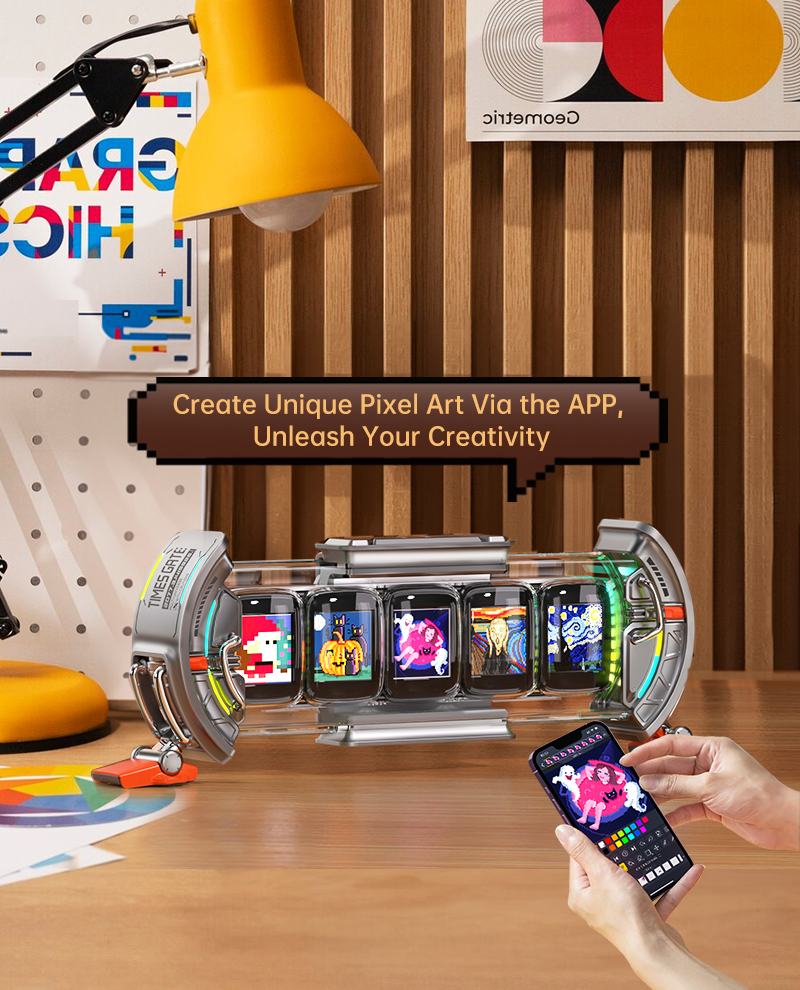
Mache Times Gate zu einem personalisierten Dashboard mit fünf Bildschirmen
Gib jedem Bildschirm für Times Gate eine klare Aufgabe. Beginne mit einer Uhr und einem visuellen Panel und füge erst dann unterstützte Informationen hinzu, wenn du weißt, was du überprüfen möchtest. Fünf verschiedene Panels sind nützlich, wenn sie deinen Alltag unterstützen, statt dieselben Informationen zu wiederholen.
Wähle in den Times-Gate-Steuerelementen der App den Bildschirm oder das unterstützte Layout aus, das du anpassen möchtest, wähle die verfügbaren Inhalte aus und bestätige. Bearbeite die Panels einzeln, sofern die Oberfläche dies unterstützt, und überprüfe das Gerät nach jeder Änderung. Für manche Vorlagen oder Inhaltstypen gelten möglicherweise eigene Layoutregeln.
Probiere die folgende Anordnung als Idee aus. Sie garantiert nicht, dass jedes Widget oder jeder Datenanbieter verfügbar ist. Live-Informationen setzen eine entsprechende Verbindung und Unterstützung des Dienstes voraus; Finanzdaten können verzögert angezeigt werden. Ist ein Kontostand oder Ticker nicht verfügbar, ersetze ihn durch ein Motiv oder eine Uhr, statt von einem Hardwarefehler auszugehen.
| Anzeigefeld | Erste Konfigurationsidee |
|---|---|
| 1 | Eine große lokale Uhr |
| 2 | Wetter für den richtigen Standort |
| 3 | Eine zweite Uhr oder ein unterstütztes Informations-Widget |
| 4 | Eine beliebte Pixelanimation |
| 5 | Ein weiteres visuelles Element oder unterstützter Kontostand |
Verwandle den Times Frame in dein persönliches Foto- und Videodisplay
Beginne beim Times Frame mit drei Fotos: einer Person, einem Haustier und einem Ort. Öffne die Foto- oder Albumsteuerung, wähle Bilder von deinem Smartphone aus und folge den Anweisungen zum Hochladen und Bestätigen. Erteile bei Bedarf Zugriff auf die Fotomediathek, damit die gewünschten Bilder hochgeladen werden können.
Prüfe den Bildausschnitt und die Ausrichtung direkt am Rahmen. Ein Gesicht am Bildrand kann durch ein Layout abgeschnitten werden, das mit einem anderen Bild ansprechend aussieht. Passe das unterstützte Layout an oder wähle ein anderes Bild aus, bevor du ein ganzes Album hochlädst.
Wenn die Fotos funktionieren, probiere ein kurzes persönliches Video aus, das den unterstützten Dateianforderungen des aktuellen Modells entspricht. Befolge zum Teilen aus der Ferne die aktuellen Anweisungen zu Konto und Freigabe und teste die Funktion mit einer vertrauten Person. Das Hochladen von Fotos, Uhr-Layouts und Informations-Widgets sind separate Aufgaben. Richte sie nacheinander ein, bevor du sie kombinierst.

Passe dein Display für Arbeit, Gaming und die Schlafenszeit an
Verwende das Gerät einen normalen Tag lang, bevor du alle Einstellungen änderst. Prüfe an deinem Schreibtisch die Lesbarkeit und wähle Inhalte, die dich nicht ständig ablenken. Probiere beim Gaming ein anderes Motiv oder eine andere Farbpalette aus, statt davon auszugehen, dass auf dem Display alle verfügbaren Informationsfeeds laufen müssen.
Überprüfe abends die Helligkeit und alle verfügbaren Einstellungen zum Ausschalten des Bildschirms oder zur Zeitplanung. Speichere die Änderung und prüfe sie in dem Raum, in dem das Gerät verwendet werden soll. Funktionen wie der automatische Wechsel zwischen Tag und Nacht unterscheiden sich je nach Modell. Verwende daher die tatsächlich verfügbaren Einstellungen, statt von einem einheitlichen Zeitplan auszugehen.
Teste bei Produkten mit Alarmfunktion oder weißem Rauschen diese Funktionen separat und wähle deine bevorzugten Einstellungen. Nicht jeder Divoom-Bildschirm ist ein Lautsprecher oder ein Wecker fürs Schlafzimmer. Wenn du als Nächstes die Helligkeit einstellen möchtest, bietet unser Leitfaden zur Tag- und Nachthelligkeit weitere Informationen sowie die genaue Bedienungsanleitung für dein Modell.
Entdecke weitere kreative Tools in der Divoom-App
Als Nächstes lernst du nach einer einfachen Animation jeweils ein Bearbeitungswerkzeug kennen. Füge für einen Hintergrund eine separate Ebene hinzu, probiere ein kurzes Wort im Texteditor aus oder verwende Auswahl und Duplizieren, um einen Teil einer Zeichnung wiederzuverwenden. Bewahre das Originalprojekt auf, bevor du experimentierst.
Der offizielle Google-Play-Eintrag beschreibt Ebenen, Auswahlwerkzeuge, Textbearbeitung, den Import von Bildern/GIFs, die Umwandlung von Videos in Pixelgrafiken und den MP4-Export. Dies sind Funktionen zum Erstellen von Inhalten in der App: Wenn du ein Video für soziale Medien exportierst, bedeutet das nicht, dass jedes Gerät diese MP4-Datei direkt abspielen kann. Wähle für Importe einen kurzen Clip oder ein eigenes Bild mit einem klar erkennbaren Motiv.
Probiere das Ausmalen nach Zahlen aus, wenn dir eine leere Leinwand einschüchternd vorkommt. So bekommst du eine kleine kreative Aufgabe, bevor du frei zeichnest. Teile ein fertiges Werk nur, wenn du möchtest, und gehe nicht davon aus, dass eine abgeschlossene Ausmalaktivität automatisch an das Gerät gesendet wird. Prüfe die verfügbaren Optionen zum Speichern, Exportieren und Anwenden separat.

Was solltest du zuerst mit deinem Divoom-Modell ausprobieren?
Verwende die Tabelle, um eine Aufgabe auszuwählen. Wähle die Zeile für dein Produkt, erledige die erste Aufgabe und entscheide dann, ob du als Nächstes lieber etwas Kreativeres oder Praktischeres ausprobieren möchtest. Alle Abschnitte, die nicht zu deiner Hardware passen, kannst du überspringen.
Bildschirmspezifikationen und kreative Arbeitsabläufe sind nicht austauschbar. Eine Pixelkomposition mit 16 × 16 Pixeln benötigt andere Details als eine mit 64 × 64 Pixeln; ein Bilderrahmen und ein Dashboard mit fünf Bildschirmen haben unterschiedliche Stärken. Wähle Dateien, Kunstwerke und Bedienelemente, die vom ausgewählten Modell unterstützt werden.
Beginne beim AstroToo mit einem unterstützten Bildmotiv oder Zifferblatt, während du vertraute Musik hörst, und passe das Gerät anschließend weiter an. Verwende bei jedem Modell das passende Produkthandbuch, um die hardwarespezifischen Optionen zu überprüfen, statt eine Anleitung für eine andere Generation zu übernehmen.
| Modell | Erste Erfolgserfahrung |
|---|---|
| Ditoo-Pro | Wende ein klares Community-Design auf dem Bildschirm mit 16 × 16 Pixeln an |
| MiniToo | Spiele Musik ab und wende ein unterstütztes Bildschirmdesign an |
| Tiivoo-2 | Zeige ein persönliches Foto oder ein unterstütztes Bildmotiv an |
| AstroToo | Wähle ein persönliches Zifferblatt oder Bildmotiv aus und bestätige die Auswahl |
| Pixoo-64 II | Wende eine Komposition oder Animation im Format 64 × 64 an |
| Times Gate | Weise den fünf Bildschirmen jeweils unterschiedliche unterstützte Inhalte zu |
| Times Frame | Lade drei Fotos hoch und überprüfe die Bildausschnitte |
Häufig gestellte Fragen zur Divoom-App
Was kann ich mit der Divoom-App machen, nachdem ich mein erstes Gerät gekauft habe?
Wähle eine Aufgabe, die dein Modell unterstützt: Community-Kunstwerk anwenden, eine Animation zeichnen, ein Zifferblatt einstellen, Widgets konfigurieren oder Fotos hochladen. Beginne mit einem sichtbaren Ergebnis, bevor du weitere Einstellungen änderst.
Ist die Divoom-App kostenlos?
Im offiziellen App Store-Eintrag ist die App als kostenlos gekennzeichnet. Laut der Entwicklerbeschreibung für Android gibt es keine In-App-Käufe. Die Funktionen der Hardware variieren dennoch. Prüfen Sie beim Herunterladen oder Aktualisieren den aktuellen offiziellen Eintrag für Ihre Plattform.
Kann ich in der App eigene Pixelkunst und Animationen erstellen?
Ja. Laut den offiziellen Einträgen bietet die App Zeichen-, Ebenen-, Animations- und Importfunktionen. Beginnen Sie mit einer kleinen unterstützten Leinwand und zwei Einzelbildern, speichern Sie das Projekt und wenden Sie es dann auf ein kompatibles Gerät an.
Wie sende ich Pixelkunst aus der Community an mein Divoom-Gerät?
Wählen Sie das gewünschte Gerät aus, öffnen Sie ein kompatibles Werk und verwenden Sie die verfügbare Senden- oder Anwenden-Funktion. Überprüfen Sie das Ergebnis auf dem Gerät. Ein Werk zu favorisieren ist nicht dasselbe, wie es anzuwenden; die Bezeichnungen der Schaltflächen können variieren.
Kann ich eigene Fotos und Videos auf Times Frame hochladen?
Ja. Verwenden Sie die Foto- oder Mediensteuerung für Ihr verbundenes Times Frame und folgen Sie den aktuellen Upload-Anweisungen. Testen Sie zunächst einige Fotos und ein kurzes unterstütztes Video, bevor Sie eine große Sammlung importieren.
Kann ich auf jedem Times-Gate-Bildschirm unterschiedliche Widgets einstellen?
Times Gate unterstützt über die App unterschiedliche Inhalte auf seinen fünf Bildschirmen. Verfügbare Layouts, Widgets und Datenquellen variieren. Richten Sie, sofern unterstützt, jeweils ein Feld ein und überprüfen Sie anschließend die gesamte Anordnung.
Warum verschwindet mein gespeichertes Zifferblatt oder Pixelmotiv?
Vergewissern Sie sich zunächst, dass Sie die Einstellung gespeichert und auf das vorgesehene Gerät angewendet haben. Prüfen Sie aktive Kanäle, Anzeigemodi und Zeitpläne, bevor Sie davon ausgehen, dass sie gelöscht wurde. Falls das Problem weiterhin auftritt, dokumentieren Sie den Speichervorgang und notieren Sie Modell und App-Version, damit Sie sich an den Support wenden können.
Unterstützen alle Divoom-Geräte dieselben App-Funktionen?
Nein. Pixel-Leinwände, Foto-/Videowiedergabe, Widgets, Audiofunktionen und Verbindungsanforderungen unterscheiden sich. Prüfen Sie die Bedienelemente des ausgewählten Modells und dessen Handbuch. Eine Funktionsliste im App Store garantiert nicht, dass jede Funktion von der Hardware unterstützt wird.
Fazit: Machen Sie Ihr erstes Divoom ganz zu Ihrem
Ihr erstes nützliches Ergebnis kann klein sein: ein Lieblingsmotiv auf dem Bildschirm, ein selbst gestaltetes animiertes Herz, eine Uhr, die Sie gern ablesen, oder ein paar persönliche Fotos. Jedes davon gibt Ihnen einen Grund, die App weiter zu erkunden, ohne sie gleich vollständig kennenlernen zu müssen.
Behalten Sie die Version, die Ihnen gefällt, nehmen Sie eine Änderung vor und überprüfen Sie das Gerät, bevor Sie weitermachen. Nach einigen Sitzungen wissen Sie, welche Teile der App zu Ihrem Alltag passen und welche Funktionen Sie auf später verschieben können.
Bei weiteren Fragen nutzen Sie die offizielle Divoom-FAQ oder die Support-Seite. Sie haben es gekauft – jetzt machen Sie es Schritt für Schritt zu Ihrem, mit jeder erledigten Aufgabe.


