

Un écran intelligent est un compagnon de bureau à long terme. Contrairement aux téléphones ou ordinateurs portables qui sont remplacés tous les quelques années, un écran intelligent bien entretenu peut rester sur votre bureau pendant des années, aussi beau que le jour où vous l'avez installé. Mais il nécessite un entretien occasionnel — nettoyage, mise à jour et actualisation du contenu — pour rester ainsi.
Que vous utilisiez Times Gate, Times Frame ou Pixoo-64, une routine d'entretien simple permet de garder l'écran frais et performant. Cette liste de contrôle couvre quoi faire et à quelle fréquence.
Hebdomadaire : Actualisation du contenu et rotation des playlists
Le moyen le plus rapide de garder un écran intelligent frais est de changer ce qu'il affiche. Programmez un rappel hebdomadaire pour faire tourner vos playlists de pixel art, mettre à jour vos albums photos sur Times Frame ou ajuster la disposition des widgets sur Times Gate. Même un petit changement — remplacer un widget, ajouter un pixel art saisonnier — empêche l'écran de devenir un bruit de fond invisible.
Utilisez la fonction de planification de l'application Divoom pour automatiser une grande partie de cela. Créez plusieurs mises en page ou playlists et programmez-les pour qu'elles tournent quotidiennement ou toutes les heures. Un contenu matin, après-midi et soir garantit que votre écran s'adapte à votre routine sans effort manuel.
Pour Pixoo-64, explorez la bibliothèque communautaire chaque semaine et ajoutez de nouveaux pixel arts à votre rotation. Pour Times Frame, téléchargez de nouvelles photos depuis la galerie de votre téléphone toutes les une à deux semaines. Pour Times Gate, ajustez la disposition des widgets selon vos priorités actuelles — saison des examens, échéances de projets ou planification des vacances.
Mensuel : Nettoyage et élimination de la poussière
La poussière affecte tous les écrans, mais les écrans intelligents sont particulièrement vulnérables car ils sont souvent placés sur des bureaux ouverts où la poussière se dépose sur les écrans et dans les crevasses. Un nettoyage mensuel permet de garder l'écran net et évite que l'accumulation de poussière nuise à la visibilité.
Pour Times Gate, utilisez un chiffon en microfibre pour nettoyer chacun des cinq écrans LCD. Essuyez le support en aluminium et les bandes lumineuses RGB le long des bords. Vérifiez la base pour détecter l'accumulation de poussière autour des boutons et du point de connexion du câble.
Pour le Times Frame, le design transparent rend la poussière plus visible à l'avant comme à l'arrière de l'écran. Nettoyez délicatement les deux côtés avec un chiffon en microfibre. Évitez les nettoyants liquides près des bords de l'écran.
Pour le Pixoo-64, le panneau LED est protégé par une couverture en plastique qui peut être nettoyée avec un chiffon en microfibre sec. N'utilisez pas de lingettes humides ni de nettoyants à base d'alcool sur la surface LED, car ils peuvent endommager le revêtement des pixels.

Trimestriel : mises à jour de l'application et du firmware
L'application Divoom et le firmware de l'appareil reçoivent des mises à jour qui ajoutent de nouvelles fonctionnalités, améliorent les performances et corrigent des bugs. Programmez un rappel trimestriel pour vérifier les mises à jour de l'application dans la boutique d'applications de votre téléphone et les mises à jour du firmware dans les paramètres de l'appareil de l'application Divoom.
Les mises à jour du firmware peuvent ajouter de nouveaux types de widgets, améliorer la connectivité Wi-Fi et optimiser les performances d'affichage. Le processus de mise à jour prend quelques minutes via l'application et nécessite que l'appareil soit allumé et connecté. Gardez l'appareil branché pendant les mises à jour du firmware pour éviter toute interruption.
Après la mise à jour, vérifiez que vos mises en page et playlists existantes fonctionnent toujours correctement. Parfois, une mise à jour modifie le comportement des widgets ou les options de mise en page, et une vérification rapide garantit que tout s'affiche toujours comme vous le souhaitez.
Annuellement : nettoyage en profondeur, vérification des câbles et réévaluation de l'installation
Une fois par an, effectuez une session de maintenance plus approfondie. Débranchez l'appareil et nettoyez toutes les surfaces, y compris les zones que le nettoyage mensuel pourrait manquer — ports de connexion des câbles, articulations du support, ouvertures de ventilation. Vérifiez l'état du câble d'alimentation, surtout aux points de connexion où les câbles se plient.
Profitez-en pour réévaluer l'agencement de votre bureau. Votre flux de travail a peut-être changé au cours de l'année, et la disposition de votre affichage intelligent devrait évoluer en conséquence. Passez en revue vos widgets, albums photo et playlists de pixel art. Supprimez le contenu qui ne vous semble plus pertinent. Ajoutez du nouveau contenu qui reflète vos intérêts ou projets actuels.
Ce rafraîchissement annuel est également un bon moment pour vérifier si un nouvel appareil Divoom pourrait compléter votre installation existante. Si votre bureau s'est agrandi ou si vos besoins ont évolué, envisagez d'ajouter un deuxième appareil pour créer un environnement d'affichage intelligent plus complet.
Résumé du planning de maintenance
| Fréquence | Tâche | Outils nécessaires |
|---|---|---|
| Hebdomadaire | Faire pivoter le contenu, mettre à jour les playlists, ajuster les mises en page | Application Divoom |
| Mensuellement | Nettoyez les écrans et surfaces avec un chiffon en microfibre sec | Chiffon en microfibre |
| Trimestriellement | Vérifier et installer les mises à jour de l'application et du firmware | Boutique d'applications téléphonique, application Divoom |
| Annuellement | Nettoyage en profondeur, inspection des câbles, réévaluation de la configuration | Chiffon en microfibre, brosse douce, application Divoom |
Questions fréquemment posées
Puis-je utiliser des lingettes nettoyantes pour écran sur mon écran intelligent ?
Pour les écrans LCD Times Gate et Times Frame, utilisez un chiffon en microfibre légèrement humidifié si nécessaire — ne jamais saturer l'écran. Pour le panneau LED du Pixoo-64, utilisez uniquement un chiffon en microfibre sec. Les nettoyants liquides, lingettes alcoolisées et essuie-tout peuvent endommager la surface de l'écran ou laisser des rayures.
Comment savoir quand une mise à jour du firmware est disponible ?
L'application Divoom vous informe lorsqu'une mise à jour du firmware est disponible pour votre appareil connecté. Vous pouvez aussi vérifier manuellement en allant dans les paramètres de l'appareil dans l'application et en sélectionnant « Mise à jour du firmware ». Il est recommandé de faire ces vérifications manuelles chaque trimestre même sans notification.
Dois-je laisser mon écran intelligent allumé 24h/24 ?
Les Times Gate, Times Frame et Pixoo-64 sont conçus pour une utilisation continue et peuvent rester allumés 24h/24 sans problème. Cependant, si vous souhaitez prolonger la durée de vie de l'écran, envisagez de programmer une période d'arrêt la nuit ou lorsque vous n'êtes pas à votre bureau. L'application Divoom prend en charge la programmation des heures d'allumage/extinction.
Gardez votre écran intelligent comme neuf
Un entretien régulier ne prend pas beaucoup de temps — quelques minutes chaque semaine, un peu plus chaque mois — mais fait une différence notable dans l'apparence et les performances de votre écran intelligent. La rotation du contenu le rend intéressant. Le nettoyage le garde net. Les mises à jour le rendent fiable. Un rafraîchissement annuel en profondeur lui donne l'impression d'être une partie intégrante de votre bureau plutôt qu'un gadget oublié.
Gardez votre écran intelligent frais
Un écran intelligent bien entretenu reste sur votre bureau pendant des années. Suivez cette liste de contrôle pour qu'il reste comme neuf.

Divoom Times Gate
Tableau de bord multi-écrans
Nettoyez cinq écrans LCD chaque mois. Vérifiez les bords RGB pour la poussière. Mettez à jour le firmware chaque trimestre pour de nouveaux widgets.
Voir Times Gate
 Divoom Times Frame
Écran transparent
Nettoyez les deux côtés de l'écran transparent chaque mois. Rafraîchissez les albums photo chaque semaine. Mettez à jour l'application chaque trimestre.
Voir Times Frame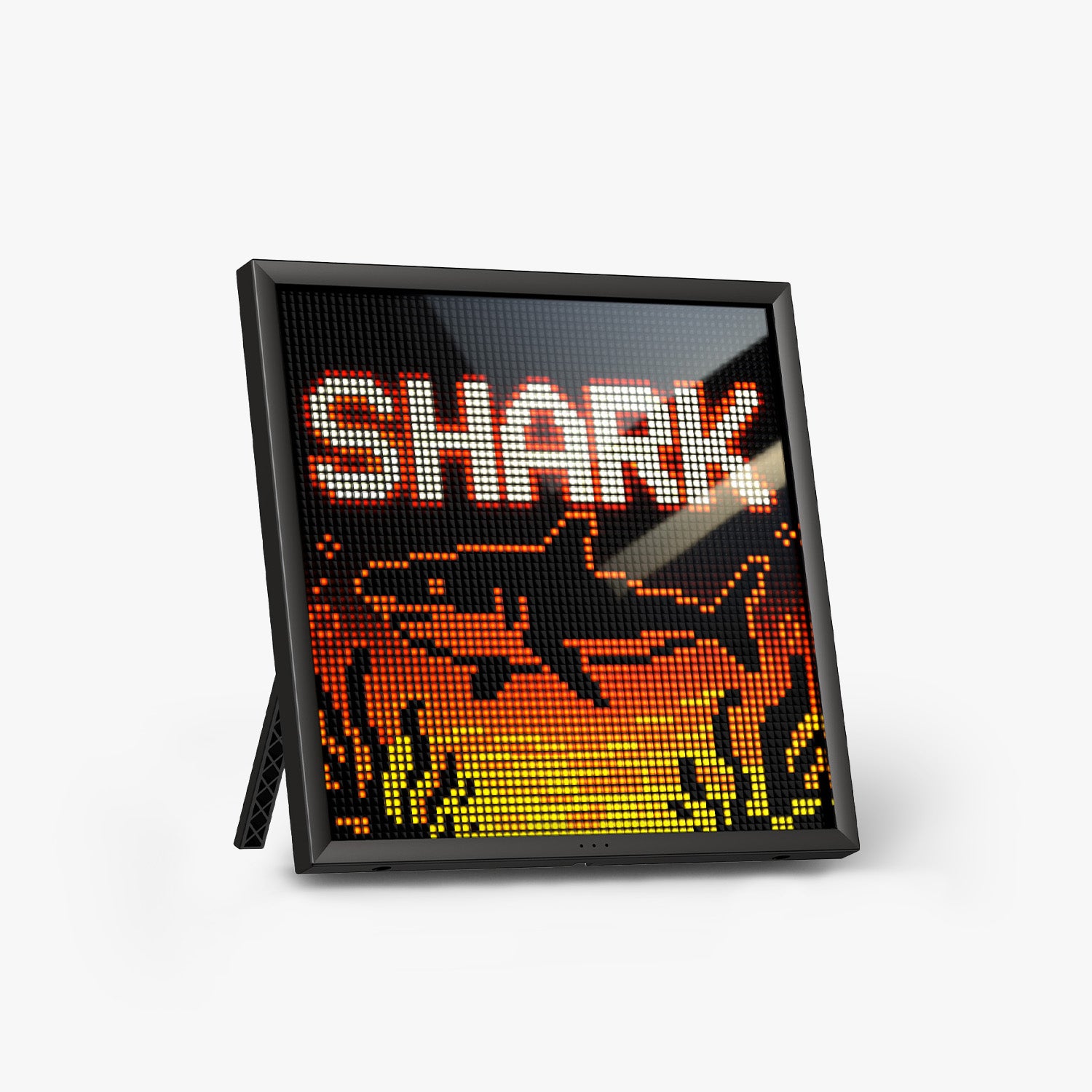
Divoom Pixoo-64
Toile de pixel art
Utilisez uniquement un chiffon en microfibre sec sur le panneau LED. Faites tourner les playlists de pixel art chaque semaine. Mettez à jour le firmware chaque trimestre pour une performance optimale.
Voir Pixoo-64

