

Il tuo dispositivo Divoom ha smesso di connettersi all’app. Il display pixel mostra i colori sbagliati. L’aggiornamento del firmware non è riuscito a metà del processo. Sai che devi contattare l’assistenza Divoom, ma non hai idea di cosa dirle.
È più comune di quanto pensi ed è il motivo principale per cui i ticket di assistenza richiedono più tempo del necessario. Quando invii un ticket senza le informazioni corrette, il team di assistenza deve richiedertele. Si crea così un ciclo di scambi di messaggi che può aggiungere giorni ai tempi di risoluzione.
La buona notizia è che preparare le informazioni corrette prima di contattare l’assistenza Divoom richiede circa cinque minuti e può trasformare un ticket che richiederebbe diversi giorni in una soluzione ottenuta lo stesso giorno. Ecco esattamente di cosa ha bisogno il team di assistenza.
Perché è importante prepararsi prima di contattare l’assistenza
Pensa a cosa succede quando invii un messaggio all’assistenza che dice: "il mio dispositivo non funziona". Il team di assistenza non ha modo di iniziare a risolvere il problema. Non sa quale dispositivo possiedi, quale firmware utilizza, quale versione dell’app stai usando o cosa significhi effettivamente "non funziona" nel tuo caso.
Quindi ti rispondono con delle domande. Tu rispondi. Loro fanno altre domande. Tu rispondi di nuovo. Ogni scambio aggiunge ore o giorni al processo. Nel frattempo, il tuo dispositivo resta sulla scrivania senza fare nulla.
Ora immagina di inviare un ticket che includa il modello del dispositivo, la versione del firmware, la versione dell’app, una descrizione chiara del problema e uno screenshot che mostri l’errore. Il team di assistenza può iniziare subito a risolvere il problema. Ha già le informazioni necessarie per diagnosticare il problema e suggerire una soluzione.
Il motivo principale per cui i ticket di assistenza richiedono più tempo del necessario è la mancanza di informazioni. Cinque minuti di preparazione prima di contattare l’assistenza possono farti risparmiare giorni di scambi di messaggi.
La checklist completa prima di contattare l’assistenza
Prima di aprire un ticket di assistenza, raccogli le sei informazioni seguenti. Ognuna ha uno scopo specifico nel processo di risoluzione dei problemi e, insieme, forniscono al team di assistenza tutto ciò di cui ha bisogno per iniziare subito a diagnosticare il problema.
1. Modello del dispositivo e nome del prodotto
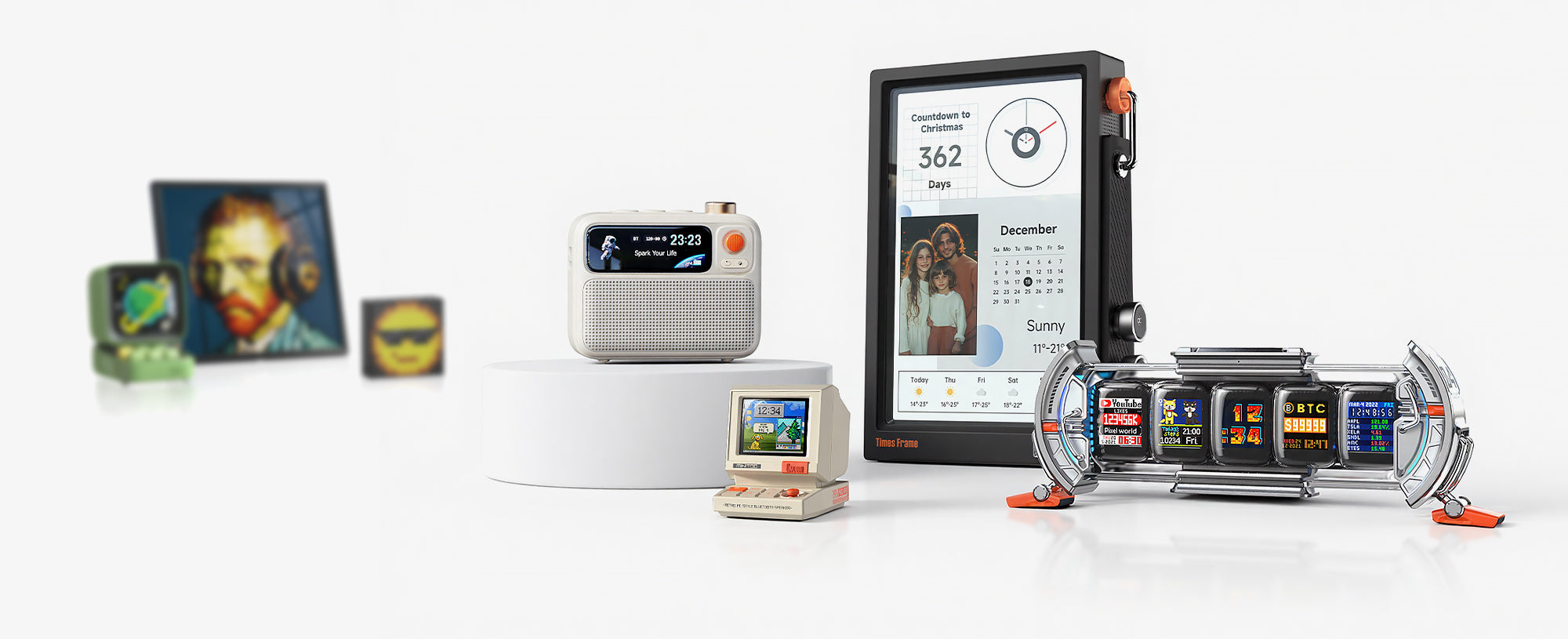
La prima cosa che il team di assistenza deve sapere è esattamente quale dispositivo possiedi. Divoom produce diversi prodotti: la dashboard da scrivania intelligente Times Gate, il display di pixel art Pixoo-64, la cornice digitale per foto Times Frame, l’altoparlante Bluetooth dal design rétro Ditoo Pro e diversi altri. Ogni prodotto ha firmware, funzionalità e procedure di risoluzione dei problemi differenti.
Puoi trovare il nome del prodotto sulla confezione originale, sull’etichetta del dispositivo (solitamente sul fondo o sul retro) oppure nell’app Divoom, nella pagina delle impostazioni del dispositivo. Se non sai con certezza quale modello possiedi, nella pagina del dispositivo dell’app verrà mostrato il nome esatto del prodotto.
2. Versione del firmware
La versione del firmware è una delle informazioni più importanti per la diagnosi dei problemi. Molti problemi sono causati da firmware obsoleti e alcuni bug esistono solo in specifiche versioni del firmware. Se il team di assistenza conosce la versione del firmware, può verificare immediatamente se il problema è un bug noto e se un aggiornamento lo risolverà.
Per trovare la versione del firmware, apri l’app Divoom, vai nelle impostazioni del dispositivo e cerca «Versione firmware» o «Info dispositivo». Se il dispositivo riesce ancora a connettersi all’app, queste informazioni vengono solitamente visualizzate nella pagina principale del dispositivo. Se il dispositivo non riesce a connettersi in alcun modo, segnala questo fatto: indica al team di assistenza che il problema potrebbe essere legato alla connessione.
3. Versione dell’app e sistema operativo
L’app Divoom viene aggiornata regolarmente con correzioni di bug e miglioramenti della compatibilità. Alcuni problemi si verificano solo con specifiche versioni dell’app o del sistema operativo. Il team di assistenza deve conoscere sia la versione dell’app sia il sistema operativo del tuo telefono o tablet (iOS o Android, oltre al numero di versione).
Per verificare la versione dell’app, vai nelle impostazioni dell’app oppure nella pagina dell’app Divoom sull’app store. Per verificare la versione del sistema operativo, controlla le impostazioni del telefono alla voce «Info sul telefono» (Android) oppure «Generali > Info» (iOS). Includi entrambi i numeri nella richiesta di assistenza.
4. Una descrizione chiara del problema
Sembra ovvio, ma è proprio qui che la maggior parte delle richieste di assistenza non è all’altezza. Una descrizione vaga come «non funziona» non fornisce al team di assistenza alcun elemento utile. Una descrizione chiara include dettagli specifici che aiutano a circoscrivere il problema.
Una buona descrizione del problema risponde a queste domande:
- Che cosa sta succedendo esattamente? «Il dispositivo mostra una schermata vuota» è meglio di «è rotto».
- Quando è iniziato il problema? «Dopo l'ultimo aggiornamento del firmware» o «dopo aver cambiato il router Wi-Fi» fornisce un contesto importante.
- Con quale frequenza si verifica? «Succede ogni volta che provo a connettermi» e «succede casualmente circa una volta al giorno» indicano cause diverse.
- Che cosa hai già provato? Se hai riavviato il dispositivo, reinstallato l'app o ripristinato la connessione Wi-Fi, specificalo. In questo modo eviti che il team di assistenza ti suggerisca procedure che hai già eseguito.
5. Screenshot o video del problema
Uno screenshot o un breve video possono comunicare ciò che diversi paragrafi di testo non riescono a descrivere. Se l'app mostra un messaggio di errore, fai uno screenshot. Se il display del dispositivo mostra pixel errati o sfarfalla, registra un breve video. Se il processo di connessione non riesce in un passaggio specifico, fai uno screenshot di ogni passaggio.
Le prove visive aiutano il team di assistenza a confermare il problema esatto senza doverti chiedere di riprodurlo e descriverlo a parole. In molti casi, un'unica schermata di un messaggio di errore è sufficiente per consentire al team di assistenza di identificare il problema e suggerire una soluzione.
6. Prova d'acquisto e numero dell'ordine
Se il problema potrebbe richiedere una richiesta di garanzia, il team di assistenza dovrà verificare il tuo acquisto. Avere a portata di mano il numero dell'ordine, la ricevuta d'acquisto o l'e-mail di conferma dell'ordine accelera notevolmente questa procedura.
Sono considerate valide come prova d'acquisto l'e-mail di conferma dell'ordine effettuato sul sito web ufficiale Divoom, il numero di un ordine Amazon o una ricevuta di un rivenditore autorizzato. Senza una prova d'acquisto, il team di assistenza non può verificare l'idoneità alla garanzia, il che può ritardare la risoluzione dei problemi relativi all'hardware.


Hai bisogno di aiuto con il tuo dispositivo Divoom?
Trova manuali dei prodotti, guide alla configurazione e risorse di assistenza per ogni dispositivo Divoom in un unico posto.
Visualizza i manuali dei prodotti →Consigli specifici per i prodotti Divoom più comuni
Sebbene la checklist sopra si applichi a ogni dispositivo Divoom, alcuni prodotti presentano aspetti specifici per la risoluzione dei problemi che vale la pena menzionare nella richiesta di assistenza.
Porta del Tempo
Se il tuo Times Gate presenta problemi di visualizzazione su più schermi o errori di connessione Wi-Fi, indica se il problema riguarda tutti gli schermi o solo uno. Menziona anche il tipo di rete Wi-Fi (2,4 GHz o 5 GHz), poiché Times Gate si connette alle reti a 2,4 GHz. Se il dispositivo funzionava prima di una modifica al router, specificalo: la configurazione del router è una delle cause più comuni dei problemi di connessione di Times Gate.
Pixoo-64
Per i problemi relativi a Pixoo-64, presta attenzione alle anomalie del display a pixel. Se alcuni pixel rimangono bloccati, sono guasti o mostrano il colore sbagliato, scatta una foto ravvicinata dell'area interessata. Se l'app non riesce a sincronizzare la pixel art con il display, indica se la sincronizzazione non riesce completamente oppure solo per determinati tipi di contenuti. Gli errori di sincronizzazione dell'app dipendono spesso dalla versione, quindi in questo caso la versione dell'app è particolarmente importante.
Times Frame
I ticket di assistenza per Times Frame riguardano spesso problemi di sincronizzazione delle foto o errori nella condivisione remota. Se le foto non vengono visualizzate sulla cornice, verifica se il problema riguarda le foto inviate dall'app oppure solo le condivisioni remote di altri utenti. Se riscontri problemi legati allo spazio di archiviazione, indica quante foto sono attualmente memorizzate sul dispositivo. Times Frame dispone di 64 GB di spazio di archiviazione e, sebbene sia raro esaurirlo, ciò può influire sul comportamento della sincronizzazione.
Ditoo Pro
Per i problemi relativi a Ditoo Pro, distingui tra problemi dell'audio Bluetooth e problemi del display a pixel. Se l'associazione Bluetooth non riesce, indica con quale dispositivo stai tentando di effettuare l'associazione e se altri dispositivi Bluetooth riescono a connettersi correttamente. Se l'animazione del display a pixel non funziona ma l'audio è regolare, il problema è probabilmente legato all'app anziché all'hardware; per questo motivo, la versione dell'app e le informazioni sul sistema operativo diventano particolarmente importanti.
Come contattare l'assistenza Divoom
Dopo aver raccolto tutte le informazioni sopra indicate, puoi contattare l'assistenza Divoom tramite il sito web ufficiale. Il team di assistenza gestisce i ticket tramite la pagina dell'assistenza e dei manuali dei prodotti Divoom, che contiene anche guide alla configurazione e domande frequenti che potrebbero risolvere il problema senza dover aprire un ticket.
Quando invii il ticket, includi tutti e sei gli elementi della checklist in un unico messaggio. Non suddividere le informazioni in più messaggi: questo rende più difficile per il team di assistenza avere una visione completa della situazione. Un primo messaggio ben organizzato è simile a questo:
- Dispositivo: [Nome e modello del prodotto]
- Firmware: [Numero di versione]
- Versione dell'app: [Numero di versione]
- Sistema operativo: [Versione di iOS/Android]
- Problema: [Descrizione chiara con indicazione di quando si verifica, della frequenza e dei tentativi effettuati]
- Allegati: [Screenshot o video]
- Acquisto: [Numero d'ordine o ricevuta, se relativo alla garanzia]
Questo formato fornisce al team di assistenza tutto ciò di cui ha bisogno a colpo d'occhio. Niente botta e risposta. Niente ritardi.
Domande frequenti
Quanto tempo impiega l'assistenza Divoom a rispondere?
I tempi di risposta variano in base al volume e alla complessità delle richieste, ma la maggior parte dei ticket riceve una prima risposta entro 24-48 ore. I ticket con informazioni complete tendono a essere gestiti più rapidamente, perché il team di assistenza può iniziare subito la risoluzione dei problemi senza dover richiedere ulteriori dettagli.
L'assistenza Divoom può aiutarmi se ho acquistato da un venditore di terze parti?
La garanzia Divoom si applica ai prodotti acquistati tramite i canali ufficiali e i rivenditori autorizzati. Se hai acquistato da un venditore di terze parti, l'assistenza può comunque aiutarti con la risoluzione dei problemi e quelli relativi all'app, ma per le richieste di garanzia potrebbe essere necessario verificare l'acquisto. Contatta l'assistenza comunicando il numero di serie del dispositivo per ricevere indicazioni specifiche.
Come aggiorno il firmware del mio Divoom?
Gli aggiornamenti del firmware vengono forniti tramite l'app Divoom. Apri l'app, connettiti al dispositivo e vai alla pagina delle impostazioni del dispositivo. Se è disponibile un aggiornamento del firmware, vedrai una richiesta per installarlo. Assicurati che il dispositivo rimanga collegato all'alimentazione e al Wi-Fi durante il processo di aggiornamento.
Cosa succede se il mio dispositivo non è più coperto da garanzia?
L'assistenza Divoom può continuare ad aiutarti con la risoluzione dei problemi e quelli relativi all'app anche se il tuo dispositivo non è più coperto da garanzia. Per i problemi hardware al di fuori del periodo di garanzia, il team di assistenza può consigliarti sulle opzioni di riparazione o sulle alternative di sostituzione. Contatta l'assistenza tramite il sito web ufficiale, fornendo i dettagli del tuo dispositivo.

Scopri l'intera linea di prodotti Divoom
Dai pannelli da scrivania intelligenti ai display di pixel art e agli altoparlanti Bluetooth rétro — ogni prodotto Divoom è supportato dall'assistenza ufficiale e dalla connettività tramite app.
Acquista i prodotti Divoom →

