

Hai acquistato il tuo primo Divoom durante il Black Friday? Parti da un risultato: invia un disegno della community a un display pixel compatibile, crea un'animazione a due fotogrammi, scegli un quadrante o carica alcune foto su Times Frame. L'attività giusta da provare per prima dipende dal modello. Non serve esplorare tutte le funzionalità in una volta sola.
Questa guida parte dalla configurazione di base e si concentra sulla personalizzazione del dispositivo. Segui le sezioni pertinenti al tuo acquisto, poi usa la tabella dei modelli per scegliere cosa provare. Le funzionalità e le etichette dei menu variano a seconda dell'hardware e della versione dell'app; le schermate qui sotto sono esempi ufficiali, non mostrano un percorso identico schermata per schermata su tutti i telefoni.
Hai appena acquistato il tuo primo Divoom? Ecco da dove iniziare
Al termine della prima sessione, dovresti avere qualcosa da vedere sul dispositivo. Scegli un'attività semplice invece di aprire tutti i menu: un'opera d'arte, un orologio leggibile o una fotografia. Così avrai un punto di partenza funzionante prima di modificare altre impostazioni.
Verifica che nell'app sia selezionato il modello desiderato. Se devi ancora scaricare l'app o connettere il dispositivo, consulta la guida principale all'app Divoom e la raccolta dei manuali dei prodotti. La musica riprodotta da uno speaker non conferma di per sé che il controllo del display tramite l'app sia connesso.
Esplora per fasi. Nella prima ora, applica un elemento. Nel primo giorno, regola l'aspetto guardandolo dal posto in cui ti siedi di solito. Nella prima settimana, crea qualcosa di semplice o perfeziona una visualizzazione specifica per il tuo modello. Sono attività suggerite, non tempi di configurazione obbligatori.
Esplora la community di pixel art prima di creare qualcosa di tuo
Non serve saper disegnare per divertirsi con un display pixel compatibile. Apri la galleria della community e cerca un argomento che ti piace già: animali domestici, paesaggi, spazio, motivi stagionali o semplici fantasie. Scegli un disegno dalla forma riconoscibile, invece di scaricare subito una raccolta numerosa.
Apri l'anteprima, controlla che il contenuto sia adatto al dispositivo selezionato e usa il comando disponibile per applicarlo al dispositivo o inviarlo. Attendi il trasferimento e controlla lo schermo reale. L'anteprima sul telefono può mostrare dettagli meno leggibili su un display più piccolo.
Tieni distinte le tre azioni: salvare un preferito ti aiuta a ritrovare il lavoro di qualcun altro; salvare un progetto conserva la tua creazione; applicare un contenuto modifica il dispositivo. Un'azione Mi piace o Preferiti, da sola, non invia necessariamente un'animazione all'hardware. Quando condividi il lavoro di qualcun altro, mantieni l'attribuzione all'autore.

Crea la tua prima animazione personalizzata in pixel art
Inizia con un cuore originale a due fotogrammi. Apri l'editor di disegno o di animazione e seleziona una tela supportata dal tuo modello. Usa uno sfondo uniforme e un colore vivace, lasciando spazio intorno alla forma affinché resti riconoscibile alla risoluzione del dispositivo.
Disegna il cuore nel primo fotogramma, duplicalo e modifica alcuni pixel sul bordo o il colore nel secondo. Visualizza l'anteprima del ciclo e regola la velocità finché il cambiamento non sembra intenzionale. Le schede ufficiali dell'app confermano la presenza di strumenti di animazione e modifica, ma non tutti i dispositivi hanno le stesse dimensioni della tela o gli stessi limiti di trasferimento.
Salva il progetto, poi applicalo separatamente al dispositivo compatibile selezionato. Guarda un ciclo completo sul dispositivo prima di aggiungere altri fotogrammi. Se l'immagine sembra affollata, semplifica la forma invece di cercare di riprodurre ogni dettaglio visibile sul telefono.
| Passaggio | Il tuo compito | Risultato |
|---|---|---|
| 1 | Scegli la tela supportata | Un progetto adatto al tuo modello |
| 2 | Disegna un cuore semplice | Un'immagine fissa ben leggibile |
| 3 | Duplica il fotogramma e modifica alcuni pixel | Un'animazione a due fotogrammi |
| 4 | Visualizza l'anteprima e salva il progetto | Una versione modificabile da conservare |
| 5 | Applicala e controlla il dispositivo | La tua prima animazione personale |


Scegli per il tuo Divoom un quadrante in linea con il tuo stile
Scegli un quadrante che sia leggibile dalla posizione in cui ti siedi. Cifre grandi e uno sfondo semplice sono utili quando lavori; un quadrante più decorativo può essere adatto a uno scaffale. Inizia con un quadrante già pronto prima di provare a crearne uno personalizzato.
Apri i controlli dell'orologio disponibili per il tuo modello, seleziona un quadrante e conferma la modifica. Le FAQ ufficiali di Divoom consigliano di usare il segno di spunta o l'icona di conferma per salvare un quadrante o un'impostazione di visualizzazione. Controlla lo schermo del dispositivo dopo aver lasciato la pagina di modifica, così saprai che la scelta è stata applicata.
Se l'ora è sbagliata, controlla l'ora del telefono e le impostazioni dell'ora del modello invece di ridisegnare il quadrante. Se un risultato scompare in seguito, verifica se il dispositivo ha cambiato canale, è entrato in un'altra modalità di visualizzazione o ha seguito una programmazione. Modifica un'impostazione alla volta, così potrai capire cosa ha causato il problema.
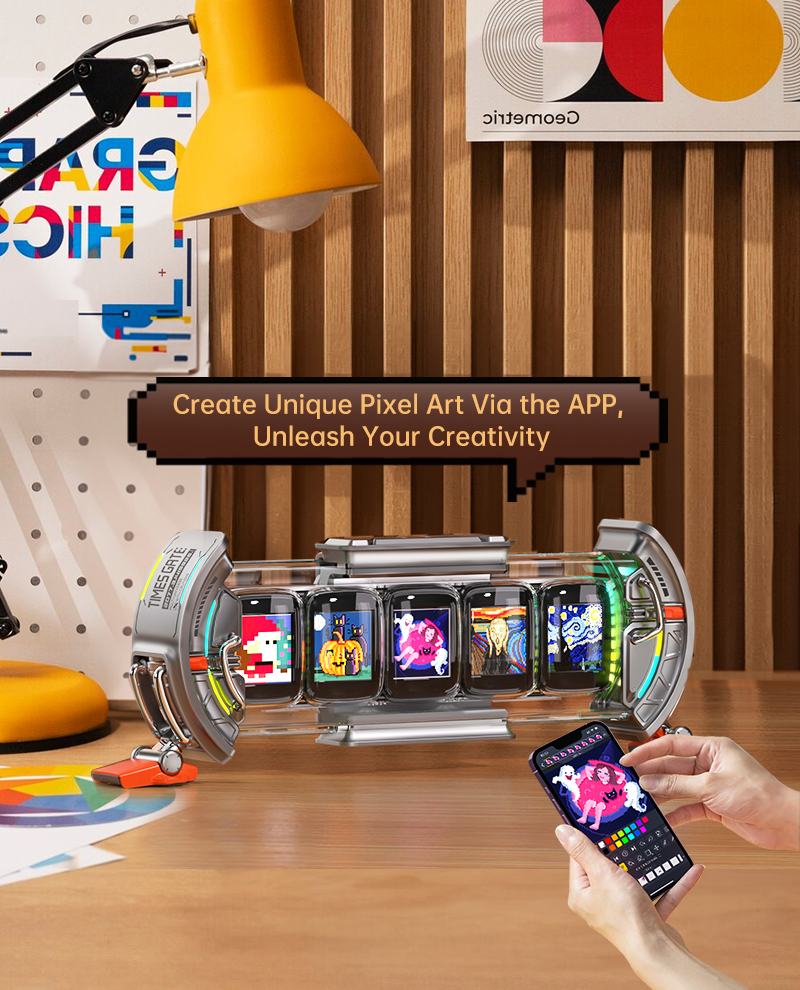
Trasforma Times Gate in una dashboard personalizzata a cinque schermi
Per Times Gate, assegna a ogni schermo una funzione chiara. Inizia con un orologio e un pannello visivo, poi aggiungi solo le informazioni supportate che vuoi consultare. Cinque pannelli diversi sono utili quando si adattano alla tua routine, invece di ripetere le stesse informazioni.
Nei controlli Times Gate dell'app, seleziona lo schermo o il layout supportato che vuoi personalizzare, scegli i contenuti disponibili e conferma. Modifica i pannelli uno alla volta, se l'interfaccia lo consente, controllando il dispositivo dopo ogni modifica. Alcuni modelli o tipi di contenuto possono avere regole di layout proprie.
Prova la disposizione qui sotto come spunto, senza dare per scontato che tutti i widget o i fornitori di dati siano disponibili. Le informazioni in tempo reale richiedono la connessione pertinente e il supporto del servizio; i dati di tipo finanziario potrebbero essere in ritardo. Se un contatore di account o un ticker non è disponibile, sostituiscilo con un’immagine o un orologio, invece di considerarlo un guasto hardware.
| Pannello | Prima idea di configurazione |
|---|---|
| 1 | Un grande orologio locale |
| 2 | Previsioni del tempo per la località corretta |
| 3 | Un secondo orologio o widget informativo supportato |
| 4 | Un’animazione pixel preferita |
| 5 | Un altro elemento visivo o contatore di account supportato |
Trasforma Times Frame nel tuo schermo personale per foto e video
Su Times Frame, inizia con tre foto: una persona, un animale domestico e un luogo. Apri i comandi per le foto o gli album, seleziona le immagini dal telefono e segui le istruzioni per il caricamento e la conferma. Se necessario, consenti l’accesso alla libreria fotografica per gli elementi che vuoi caricare.
Controlla il ritaglio e l’orientamento direttamente sulla cornice. Un volto vicino al bordo di una foto potrebbe essere tagliato da un layout che con un’altra immagine sembrava interessante. Prima di caricare un intero album, modifica il layout supportato o scegli un’altra foto.
Dopo aver verificato che le foto funzionano, prova un breve video personale che rispetti i requisiti dei file supportati dal modello attuale. Per la condivisione da remoto, segui le istruzioni aggiornate per l’account e la condivisione e fai una prova con una persona fidata. Il caricamento delle foto, le visualizzazioni dell’orologio e i widget informativi sono operazioni separate: completane una prima di combinarle.

Personalizza lo schermo per il lavoro, il gaming e la buonanotte
Usa il dispositivo per una normale giornata prima di modificare ogni opzione. Alla scrivania, controlla la leggibilità e scegli contenuti che non ti distraggano di continuo. Per giocare, prova un’altra immagine o una diversa palette di colori, invece di presumere che lo schermo debba mostrare tutte le informazioni disponibili.
Di notte, controlla la luminosità e gli eventuali comandi supportati per spegnere lo schermo o programmare gli orari. Salva la modifica e verificala nella stanza in cui userai il dispositivo. Funzioni come il passaggio automatico tra modalità diurna e notturna variano in base al modello, quindi usa i comandi effettivamente disponibili invece di presumere che esista una programmazione universale.
Sui prodotti che offrono sveglie o rumore bianco, prova queste funzioni separatamente e scegli le impostazioni che preferisci. Non tutti gli schermi Divoom sono altoparlanti o orologi da comodino. Se il prossimo passaggio riguarda la luminosità, la nostra guida alla luminosità diurna e notturna offre ulteriori informazioni insieme al manuale del modello specifico.
Scopri altri strumenti creativi nell’app Divoom
Dopo una semplice animazione, il passo successivo consiste nell’imparare a usare uno strumento di modifica alla volta. Aggiungi un livello separato per lo sfondo, prova una parola breve nell’editor di testo oppure usa gli strumenti di selezione e duplicazione per riutilizzare una parte del disegno. Conserva il progetto originale prima di fare esperimenti.
La scheda ufficiale su Google Play descrive livelli, strumenti di selezione, modifica del testo, importazione di immagini/GIF, conversione da video a pixel ed esportazione in MP4. Queste sono funzionalità di creazione dell’app: esportare un video per i social media non significa che ogni dispositivo possa riprodurre direttamente quel file MP4. Per le importazioni, scegli una clip breve o un’immagine personale con un soggetto ben definito.
Prova la colorazione con numeri se una tela vuota ti intimidisce. Ti propone una piccola attività creativa prima di disegnare liberamente. Condividi un lavoro finito solo se lo desideri e non dare per scontato che completare un’attività di colorazione lo invii automaticamente al dispositivo. Controlla separatamente le opzioni disponibili per salvare, esportare e applicare.

Cosa dovresti provare per prima cosa sul tuo modello Divoom?
Usa la tabella per scegliere un’attività. Seleziona la riga del prodotto che possiedi, completa la prima attività e poi decidi se vuoi fare qualcosa di più creativo o pratico. Puoi saltare tutte le sezioni non pertinenti al tuo hardware.
Le specifiche dello schermo e i flussi di lavoro creativi non sono intercambiabili. Una composizione di 16 × 16 pixel richiede dettagli diversi da una di 64 × 64; una cornice per foto e una dashboard con cinque schermi hanno punti di forza diversi. Scegli file, opere e controlli supportati dal modello selezionato.
Per AstroToo, inizia con una grafica o un quadrante supportato mentre ascolti musica che conosci, poi personalizza ulteriormente. Per qualsiasi modello, consulta il manuale del prodotto corrispondente per verificare le opzioni specifiche dell’hardware, anziché seguire un tutorial per una generazione diversa.
| Modello | Primo obiettivo |
|---|---|
| Ditoo-Pro | Applica un design della community ben visibile sullo schermo da 16 × 16 |
| MiniToo | Riproduci musica e applica un design supportato per lo schermo |
| Tiivoo-2 | Mostra una foto personale o una grafica supportata |
| AstroToo | Scegli e conferma un quadrante o una grafica personale |
| Pixoo-64 II | Applica una composizione o animazione da 64 × 64 |
| Times Gate | Assegna contenuti diversi e supportati ai cinque schermi |
| Times Frame | Carica tre foto e controlla come vengono ritagliate |
Domande frequenti sull’app Divoom
Cosa posso fare con l’app Divoom dopo aver acquistato il mio primo dispositivo?
Scegli un’attività supportata dal tuo modello: applica un’opera della community, disegna un’animazione, imposta un quadrante, configura i widget o carica delle foto. Inizia con un risultato visibile prima di modificare altre impostazioni.
L'app Divoom è gratuita?
La scheda ufficiale dell'App Store indica che l'app è gratuita e la descrizione dello sviluppatore per Android afferma che non sono previsti acquisti in-app. Le funzionalità hardware variano comunque. Quando scarichi o aggiorni l'app, controlla la scheda ufficiale aggiornata per la tua piattaforma.
Posso creare pixel art e animazioni personali nell'app?
Sì. Le schede ufficiali descrivono strumenti per disegnare, usare i livelli, creare animazioni e importare contenuti. Inizia con una tela di piccole dimensioni supportata e due fotogrammi, salva il progetto e applicalo a un dispositivo compatibile.
Come invio la pixel art della community al mio dispositivo Divoom?
Seleziona il dispositivo desiderato, apri un'opera compatibile e usa il comando disponibile per inviarla o applicarla. Verifica il risultato sul dispositivo. Aggiungere un'opera ai preferiti non equivale ad applicarla e le etichette dei pulsanti possono variare.
Posso caricare le mie foto e i miei video su Times Frame?
Sì. Usa i comandi per foto o contenuti multimediali del tuo Times Frame connesso e segui le istruzioni di caricamento aggiornate. Prova alcune foto e un breve video supportato prima di importare una raccolta numerosa.
Posso impostare widget diversi su ogni schermo di Times Gate?
Times Gate supporta contenuti diversi sui suoi cinque schermi tramite l'app. I layout, i widget e le fonti dati disponibili variano. Configura un pannello alla volta, se supportato, poi controlla la disposizione completa.
Perché il quadrante dell'orologio o la pixel art salvati scompaiono?
Per prima cosa, verifica di averlo salvato e applicato al dispositivo desiderato. Controlla i canali attivi, le modalità di visualizzazione e i programmi prima di pensare che sia stato eliminato. Se il problema persiste, registra la procedura di salvataggio e annota il modello e la versione dell'app per comunicarli all'assistenza.
Tutti i dispositivi Divoom supportano le stesse funzioni dell'app?
No. Le tele pixel, la riproduzione di foto e video, i widget, le funzioni audio e i requisiti di connessione variano. Controlla i comandi del modello selezionato e il relativo manuale; l'elenco delle funzioni nell'app store non garantisce che tutte siano supportate dall'hardware.
Conclusione: rendi davvero tuo il tuo primo Divoom
Il tuo primo risultato utile può essere semplice: un'opera preferita sullo schermo, un cuore animato originale, un orologio che ti piace consultare o alcune foto personali. Ognuno di questi elementi ti dà un motivo per esplorare ancora, senza dover imparare subito a usare tutta l'app.
Conserva la versione che preferisci, apporta una modifica e controlla il dispositivo prima di procedere. Dopo qualche sessione, saprai quali parti dell'app si adattano alla tua routine e quali funzioni puoi lasciare per dopo.
Per la prossima domanda, consulta le FAQ ufficiali di Divoom o la pagina dell'assistenza. L'hai comprato; ora rendilo tuo, un'attività completata alla volta.


