

初めてのDivoomをブラックフライデーに購入しましたか?まずは1つ試してみましょう。コミュニティのデザインを対応するピクセルディスプレイに送る、2コマのアニメーションを作る、時計の文字盤を選ぶ、またはTimes Frameに写真を数枚アップロードする、といった方法があります。最初に試すのに適したタスクはモデルによって異なります。一度にすべての機能を試す必要はありません。
このガイドは基本設定が済んだ後の内容で、デバイスを自分好みにする方法を紹介します。購入した製品に合ったセクションを確認し、モデル別の表を使って次に試すことを選びましょう。機能やメニュー名はハードウェアやアプリのバージョンによって異なります。以下のスクリーンショットは公式の例であり、すべてのスマートフォンで画面や手順が完全に一致するわけではありません。
初めてのDivoomを手に入れたら、まず何を試す?
最初のセッションは、デバイスに表示を確認できるところまで進めましょう。すべてのメニューを開くのではなく、作品を1つ、読みやすい時計を1つ、または写真を1枚など、小さなタスクを選びます。そうすれば、さらに設定を変更する前に、使い始められる状態になります。
アプリで意図したモデルが選択されていることを確認してください。まだダウンロードや接続が必要な場合は、Divoomアプリの総合ガイドと製品マニュアルライブラリをご利用ください。スピーカーで音楽が再生されていても、それだけではアプリからディスプレイを操作できる状態とは限りません。
段階を踏んで探索しましょう。最初の1時間は、アイテムを1つ適用します。初日は、いつも座る場所から見たときの表示を調整します。最初の1週間は、オリジナル作品を少し作るか、モデルに合わせた表示に調整します。これらはおすすめのタスクであり、必須の設定時間ではありません。
自分で作る前にピクセルアートコミュニティを見てみよう
対応するピクセルディスプレイを楽しむのに、絵を描くスキルは必要ありません。コミュニティギャラリーを開き、ペット、風景、宇宙、季節のデザイン、シンプルなパターンなど、好きなテーマを探してみましょう。最初から大量にダウンロードするのではなく、形がわかりやすいデザインを1つ選んでください。
プレビューを開き、選択したデバイスにコンテンツが適しているか確認してから、デバイスに適用または送信するための操作を選びます。転送が完了するまで待ち、実際の画面を確認してください。スマートフォンのプレビューでは、小さなディスプレイだと読みにくくなる細部まで表示されることがあります。
3つの操作を区別しましょう。お気に入りに保存すると、他の人の作品を後から見つけやすくなります。プロジェクトを保存すると、自分の作品が保存されます。コンテンツを適用すると、デバイスに反映されます。ハートやお気に入りの操作だけでは、アニメーションがデバイスに送信されるとは限りません。他の人の作品を共有するときは、作者名を残してください。

初めてのオリジナルピクセルアートアニメーションを作ろう
まずはオリジナルの2フレームのハートから始めましょう。描画またはアニメーションエディターを開き、お使いのモデルに対応するキャンバスを選択します。背景は無地にし、明るい色を1色使って、デバイスの解像度でも形がわかるよう周囲に余白を残します。
最初のフレームにハートを描き、そのフレームを複製して、2つ目のフレームでは輪郭のピクセルをいくつか変えるか、色を変えます。ループをプレビューし、変化が意図的に見えるまで速度を調整します。公式アプリの掲載情報ではアニメーション機能と編集ツールが確認できますが、キャンバスサイズや転送制限はデバイスごとに異なる場合があります。
プロジェクトを保存し、選択した対応デバイスに別途適用します。フレームを追加する前に、デバイス本体でループ全体を確認してください。画面がごちゃついて見える場合は、スマートフォンで見える細部をすべて再現しようとせず、形をシンプルにしましょう。
| 手順 | タスク | 結果 |
|---|---|---|
| 1 | 対応キャンバスを選択 | お使いのモデルに合ったプロジェクト |
| 2 | シンプルなハートを描く | 見やすい静止画像 |
| 3 | フレームを複製し、数ピクセルを変更 | 2フレームのアニメーション |
| 4 | プロジェクトをプレビューして保存 | 保存しておける編集可能なバージョン |
| 5 | 適用してデバイス本体で確認 | 初めてのオリジナルアニメーション |


あなたのスタイルに合った文字盤をDivoomに設定
実際に座る場所から読みやすい文字盤を選びましょう。作業中は大きな数字とシンプルな背景が便利です。棚に置くなら、装飾的な文字盤もよいでしょう。カスタムデザインに挑戦する前に、まず既製の文字盤を使ってみてください。
お使いのモデルで利用できる時計のコントロールを開き、文字盤を選んで変更を確定します。Divoomの公式FAQでは、文字盤や表示設定を保存する際に、チェックマークまたは確認アイコンを使うよう案内しています。選択が反映されたことを確認するため、編集ページを閉じた後に実際の画面を確認してください。
時刻が違う場合は、画面を描き直すのではなく、スマートフォンの時刻とモデルの時刻設定を確認してください。表示が後で消える場合は、デバイスのチャンネルが切り替わったか、別の表示モードになったか、スケジュールに従ったかを確認します。原因を特定できるよう、一度に変更する設定は1つだけにしましょう。
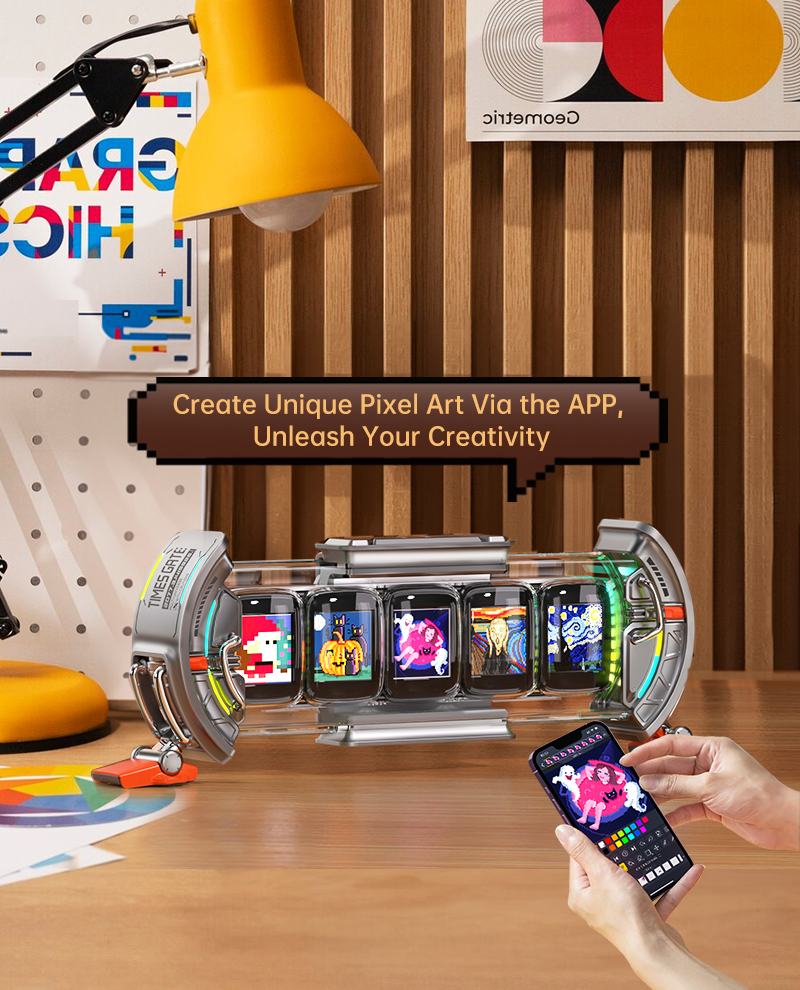
Times Gateを自分仕様の5画面ダッシュボードに
Times Gateでは、各画面に明確な役割を持たせましょう。まず時計とビジュアルパネルを1つ設定し、確認したい情報が決まってから、対応する情報を追加します。5つのパネルは、同じ情報を繰り返すのではなく、日々の習慣に役立つ内容を表示するなら便利です。
Times Gateアプリのコントロールで、カスタマイズしたい画面または対応レイアウトを選び、利用可能なコンテンツを選択して確定します。画面が対応している場合はパネルごとに操作し、変更するたびにデバイスを確認してください。テンプレートやコンテンツの種類によっては、独自のレイアウトルールが適用される場合があります。
以下の配置はアイデアとして試してみてください。すべてのウィジェットやデータプロバイダーが利用できるという保証ではありません。リアルタイム情報には、該当する接続とサービスへの対応が必要です。金融情報のようなデータは遅延する場合があります。アカウントカウンターやティッカーが利用できない場合は、ハードウェアの故障と考えず、アートワークや時計に置き換えましょう。
| パネル | 最初の設定アイデア |
|---|---|
| 1 | 大きく表示する現地時刻 |
| 2 | 正しい場所の天気 |
| 3 | 2つ目の時計または対応する情報ウィジェット |
| 4 | お気に入りのピクセルアニメーション |
| 5 | 別のビジュアルまたは対応するアカウントカウンター |
Times Frameを自分だけの写真・動画ディスプレイに
Times Frameでは、人、ペット、場所を写した写真を3枚用意することから始めましょう。写真またはアルバムの設定を開き、スマートフォンから画像を選択して、アップロードと確認の案内に従います。アップロードしたい写真を選ぶ際に必要であれば、写真ライブラリへのアクセスを許可してください。
フレーム本体でトリミングと向きを確認してください。写真の端にある顔は、別の画像では見栄えのよいレイアウトでも切れてしまうことがあります。アルバム全体をアップロードする前に、対応するレイアウトを調整するか、別の写真を選びましょう。
写真が表示できたら、現在のモデルで対応しているファイル要件を確認し、短い個人動画を1つ試してみましょう。リモート共有を利用する場合は、最新のアカウントと共有手順に従い、信頼できる相手1人とテストしてください。写真のアップロード、時計のレイアウト、情報ウィジェットは別々の作業です。組み合わせる前に、1つずつ完了させましょう。

仕事、ゲーム、就寝時に合わせてディスプレイをカスタマイズ
すべてのオプションを変更する前に、普段どおり1日使ってみましょう。デスクでは見やすさを確認し、気が散り続けることのないコンテンツを選びます。ゲームでは、利用可能な情報をすべて表示しなければならないと思い込まず、別のアートワークやカラーパレットを試してみましょう。
夜間は、明るさと、対応している場合は画面オフやスケジュール設定を確認しましょう。変更を保存し、実際に使う部屋で確認してください。昼夜の自動切り替えなどの機能はモデルによって異なるため、共通のスケジュールがあると思い込まず、実際に利用できる設定を使いましょう。
アラームやホワイトノイズ機能を搭載した製品では、それぞれの機能を個別に試し、好みの設定を選びましょう。Divoomのディスプレイは、すべてがスピーカーやベッドサイドクロックというわけではありません。次に明るさを調整する場合は、正確なモデルの取扱説明書とあわせて、昼夜の明るさ設定ガイドをご覧ください。
Divoomアプリでもっとクリエイティブなツールを見つけよう
簡単なアニメーションの次のステップは、編集ツールを1つずつ使ってみることです。背景用に別のレイヤーを追加する、テキストエディターで短い言葉を入れる、選択や複製を使って絵の一部を再利用する、といった方法があります。試行錯誤する前に、元のプロジェクトを保存しておきましょう。
公式のGoogle Playの掲載情報では、レイヤー、選択ツール、テキスト編集、画像/GIFの読み込み、動画からピクセルアートへの変換、MP4エクスポートが紹介されています。これらはアプリの作品作成機能です。ソーシャルメディア用に動画をエクスポートできても、すべてのデバイスでそのMP4を直接再生できるとは限りません。読み込む場合は、短い動画クリップか、被写体がはっきりした自分の画像を選びましょう。
白紙のキャンバスに気後れする場合は、数字塗り絵を試してみましょう。自由に描く前に、手軽な創作タスクに取り組めます。完成した作品は、共有したい場合にのみ共有しましょう。また、塗り絵を完成させると自動的にデバイスへ送信されると思い込まないでください。保存、エクスポート、適用の各オプションは個別に確認しましょう。

お使いのDivoomモデルで、まず何を試せばよいですか?
この表をタスク選びに活用してください。お持ちの製品に該当する行を選び、最初のタスクを完了したら、次に創作向けと実用向けのどちらに進むかを決めましょう。お使いのハードウェアに当てはまらない項目は、すべてスキップできます。
画面の仕様や作品作りの手順は、モデル間で互換性がありません。16 × 16ピクセルの作品と64 × 64ピクセルの作品では必要な細かさが異なり、フォトフレームと5画面のダッシュボードでは、それぞれに異なる長所があります。選択したモデルに対応するファイル、アート、操作方法を選んでください。
AstroTooでは、聴き慣れた音楽を流しながら、対応するビジュアルまたは時計盤を1つ表示することから始め、あとからさらにカスタマイズしましょう。どのモデルでも、別世代向けのチュートリアルをそのまま参考にするのではなく、該当する製品マニュアルで、ハードウェア固有のオプションを確認してください。
| モデル | 最初の成功体験タスク |
|---|---|
| Ditoo-Pro | 16 × 16の画面に、見やすいコミュニティデザインを1つ適用する |
| MiniToo | 音楽を再生して、対応する画面デザインを1つ適用する |
| Tiivoo-2 | 個人の写真または対応するビジュアルを1つ表示する |
| AstroToo | 好みの時計盤またはビジュアルを選んで設定する |
| Pixoo-64 II | 64 × 64の作品またはアニメーションを1つ適用する |
| Times Gate | 5つの画面に、それぞれ異なる対応コンテンツを設定する |
| Times Frame | 写真を3枚アップロードしてトリミングを確認する |
Divoomアプリに関するよくある質問
初めてのデバイスを購入した後、Divoomアプリで何ができますか?
お使いのモデルで使えるタスクを選びましょう。コミュニティのアートを適用する、アニメーションを描く、時計盤を設定する、ウィジェットを設定する、写真をアップロードするなどがあります。ほかの設定を変更する前に、まずは結果を1つ表示してみましょう。
Divoomアプリは無料で使えますか?
公式のApp Storeの掲載情報では、このアプリは無料とされています。また、Android版の開発元の説明によると、アプリ内購入はありません。ハードウェアの機能はモデルによって異なります。ダウンロードやアップデートの際は、お使いのプラットフォームの最新の公式掲載情報をご確認ください。
アプリで自分のピクセルアートやアニメーションを作れますか?
はい。公式のアプリストア掲載情報には、描画、レイヤー、アニメーション、インポートの各ツールが記載されています。対応する小さなキャンバスと2フレームから始めて、プロジェクトを保存し、対応デバイスに適用しましょう。
コミュニティのピクセルアートをDivoomデバイスに送るにはどうすればよいですか?
目的のデバイスを選択し、対応する作品を開いて、利用可能な送信または適用の操作を使ってください。ハードウェア上で結果を確認しましょう。作品をお気に入りに登録することと適用することは別の操作です。また、ボタンの表示名は異なる場合があります。
Times Frameに自分の写真や動画をアップロードできますか?
はい。接続したTimes Frameの写真またはメディアの操作画面を使い、現在のアップロード手順に従ってください。大量の写真を取り込む前に、写真を数枚と、対応している短い動画を1本試してみましょう。
Times Gateの各画面に異なるウィジェットを設定できますか?
Times Gateでは、アプリを使って5つの画面それぞれに異なるコンテンツを設定できます。利用できるレイアウト、ウィジェット、データソースは異なります。対応している場合は、パネルを一つずつ設定してから、全体の配置を確認してください。
保存した時計盤やピクセルアートが消えるのはなぜですか?
まず、保存して目的のデバイスに適用したことを確認してください。削除されたと思い込む前に、アクティブなチャンネル、表示モード、スケジュールを確認しましょう。問題が続く場合は、保存時の操作、モデル名、アプリのバージョンを記録して、サポートに問い合わせてください。
すべてのDivoomデバイスで同じアプリ機能を利用できますか?
いいえ。ピクセルキャンバス、写真や動画の再生、ウィジェット、オーディオ機能、接続要件はそれぞれ異なります。選択したモデルの操作方法とマニュアルを確認してください。アプリストアの機能一覧に記載されていても、すべての機能がハードウェアでサポートされているとは限りません。
まとめ:初めてのDivoomを自分らしく使いこなす
最初に得られる便利な成果は、小さなもので構いません。画面にお気に入りのアートを表示する、オリジナルの動くハートを作る、見やすい時計を設定する、個人的な写真を何枚か表示するなどです。どれも、アプリ全体を一度に覚えなくても、さらに使いこなすきっかけになります。
気に入ったバージョンを残したまま、一つ変更して、次に進む前にデバイスを確認しましょう。何度か使えば、アプリのどの部分が日々の習慣に合っていて、どの機能を後回しにできるかが分かってきます。
次に何か質問がある場合は、Divoom公式FAQまたはサポートページをご利用ください。せっかく購入したのですから、タスクを一つずつ完了して、自分らしく使いこなしましょう。


