

デュアルモニターデスクはすでにマルチスクリーン環境です。2台のモニターが作業、コミュニケーションツール、参考資料を扱います。デスクに他のものを追加すると、視覚的な混乱を生み出し、そもそも2画面を使う効率を損なうリスクがあります。
しかしスマートディスプレイは異なります。作業用の画面を追加するのではなく、時計、天気、ソーシャルカウンター、ピクセルアートなどの環境情報を表示する画面を追加します。操作するのではなくチラ見するためのものです。重要なのは適切なデバイスを選び、モニターと競合せずに補完する場所に配置することです。
Times Gate と Pixoo-64 はデュアルモニターセットアップに最適なスマートディスプレイであり、それぞれ異なるデスクレイアウトに適しています。
2台のモニターの間に置かれたTimes Gate
デュアルモニターセットアップでTimes Gateを置く最も自然な場所は2つの画面の間です。5画面のタワーデザインはモニターのベゼルが接する隙間にぴったり収まり、左のモニターからTimes Gate、右のモニターへと連続した視覚的流れを作ります。アルミニウム製のスタンドが画面を目の高さに保ち、モニターと並んで設置されます。
5つの画面を使って、モニターに表示しきれないものを表示しましょう:大きな時計、今日の天気、5日間の予報、カレンダー表示、ポモドーロやカウントダウンタイマー。Times GateはLEDピクセルではなくLCDスクリーンを使用しているため、装飾的なものではなくミニダッシュボードのように見え、デュアルモニターのプロフェッショナルな外観にマッチします。
デュアルエッジのRGB照明は、モニターのバックライトに合わせて静的な白色または暖かいアンバーに設定しましょう。この位置ではパルスや虹色の照明モードは避けてください。モニターのコンテンツと視覚的に競合してしまう可能性があります。控えめな照明にすることで、Times Gateが別のガジェットではなくモニター配列の一部として感じられます。

Pixoo-64 セカンダリーモニターの隣に設置
デュアルモニターが隙間なく横並び、または縦積みレイアウトの場合は、Pixoo-64がより適しています。余裕のある机のスペースがある側のセカンダリモニターの隣に置いてください。コンパクトな設置面積はコーヒーマグとほぼ同じ大きさです。
Pixoo-64はピクセルアートや環境コンテンツの表示に最適な位置です。ピクセルアートのローテーションプレイリスト、配信時のソーシャルカウンター、集中セッション中のカウントダウンタイマーなどを表示しましょう。LEDの明るさは、2台のモニターが最大輝度でも視認性を保ちます。
Pixoo-64は主な座席位置に向けて少し角度をつけて設置すると、頭を動かさずに見やすくなります。内蔵スタンドは横向き(ランドスケープ)と縦向き(ポートレート)の両方に対応しており、モニターと壁や棚の狭い隙間に置く場合は縦向きが適しています。
トリプルスクリーンワークフロー:デュアルモニター+スマートディスプレイ
最も効率的なセットアップは、Times GateやPixoo-64を専用の情報表示画面として扱うことです。左右のモニターはドキュメント、コード、デザインツール、コミュニケーションなどのアクティブな作業を担当し、スマートディスプレイはウィンドウを切り替えずに確認したい情報をすべて表示します。
特定のウィジェットをワークフローに合わせて割り当てましょう。集中作業中はカウントダウンタイマーと「邪魔しないで」表示を。会議中は現在時刻と今後の予定カレンダーを。休憩中はピクセルアートや写真スライドショーモードに切り替えます。
Divoomアプリでは複数のレイアウトを保存し、瞬時に切り替えられます。これによりスマートディスプレイは、1日中同じ情報を表示するのではなく、あなたの作業内容に応じて変化するコンテキスト対応のパートナーになります。

デュアルモニター用スマートディスプレイのケーブル管理

スマートディスプレイをデュアルモニターの机に追加すると、ケーブルが1本増えます。セットアップをすっきり保つ鍵は、スマートディスプレイのケーブルをモニターケーブルと一緒に配線することです。Times GateもPixoo-64も、ケーブル管理トレイやモニターアームの裏を通せるUSB-C電源ケーブル1本で動作します。
モニタースタンドやアームを使用している場合は、スマートディスプレイのケーブルを粘着式ケーブルクリップでアームに固定してください。これによりケーブルが机の上に垂れず、モニター配線の一部のように見えます。Times Gateの場合、USB-Cケーブルはベースに接続され、アルミスタンドのケーブルチャンネルを通して配線できるため、すっきりとした見た目になります。
Pixoo-64のケーブルは背面から出ており、デバイスの後ろやデスクのグロメットを通して簡単に隠せます。どちらの場合も、時計、天気、カレンダーのガジェットを別々に使うより、1本のケーブルで済むためすっきりします。
よくある質問
デュアルモニター間のスマートディスプレイは視界を遮りますか?
いいえ。Times Gateはモニターの下部を遮らないよう低く設計されています。5画面のタワーはほとんどのモニターのベゼルより低いです。Pixoo-64はさらにコンパクトで机に平置きし、モニターの視野を妨げません。
キーボードから手を離さずにスマートディスプレイを操作できますか?
はい。スマホのDivoomアプリで全ての表示設定、ウィジェットレイアウト、コンテンツを操作します。キーボード横やスタンドにスマホを置き、タップでレイアウト変更可能。Times Gateは本体の物理ボタンでもモード切替ができます。
スマートディスプレイはパソコンに接続しますか、それとも独立して動作しますか?
Times GateとPixoo-64はどちらもDivoomアプリで独立して動作。パソコンに接続する必要はありません。Wi-FiまたはBluetoothでアプリと同期し、パソコンがオフやスリープ中でも動作し続けます。
デュアルモニタースマートディスプレイセットアップを構築
スマートディスプレイはモニター間の隙間や隣の空きスペースを有効な環境情報に変えます。Times Gateは3画面配列で5つのウィジェットを同時表示。Pixoo-64はコンパクトなサイズでピクセルアートやカウンターを追加。どちらもデュアルモニターのデスクを賢くしつつ、散らかりません。
デュアルモニターにスマートディスプレイを追加しよう
モニターは作業を担当。スマートディスプレイが環境情報を管理します。

Divoom Times Gate
マルチスクリーン情報ダッシュボード
モニター間に設置して5画面の情報配列を実現。時計、天気、カレンダー、タイマーが作業と並んで一目で確認できます。
Times Gateを見る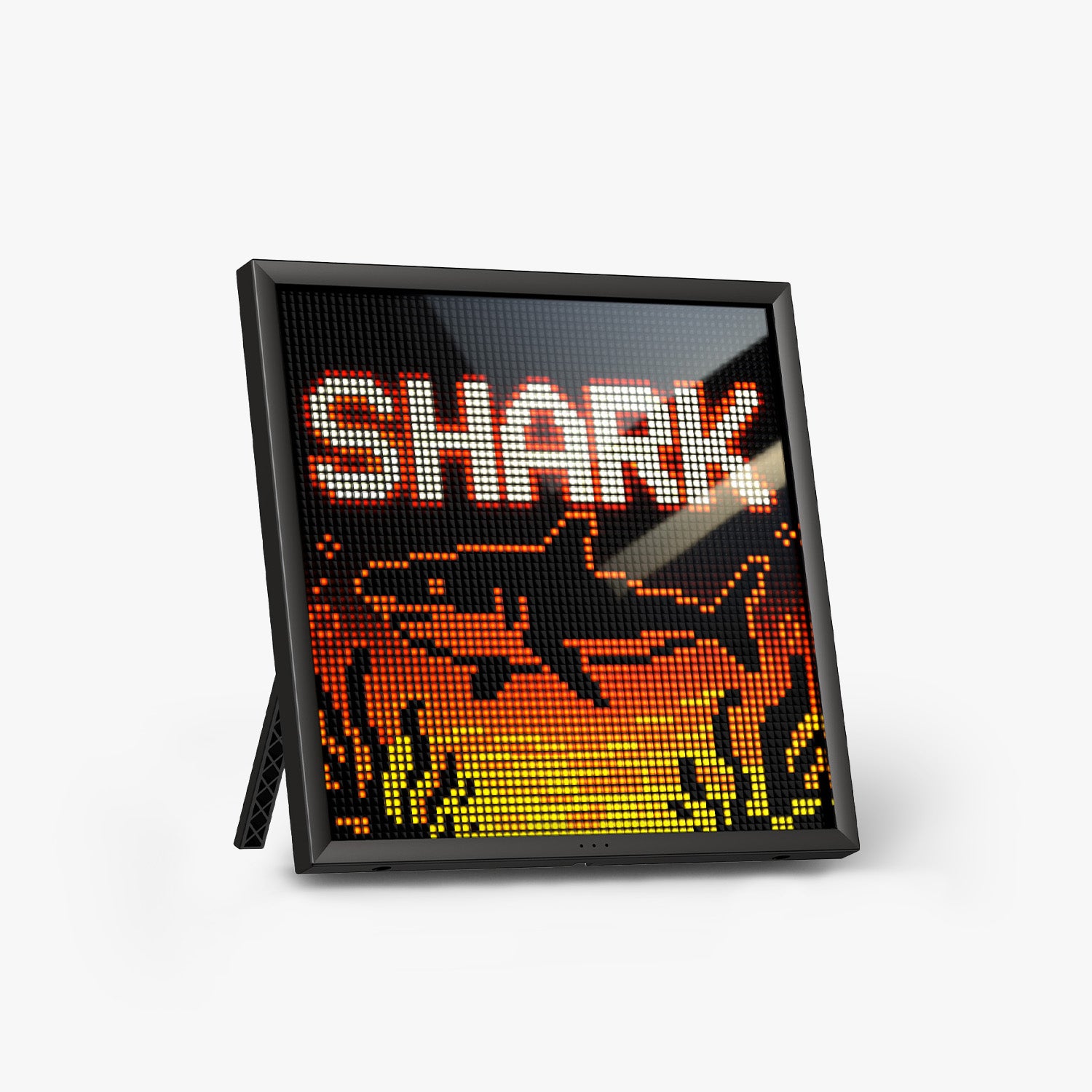
Divoom Pixoo-64
コンパクトなピクセルアートコンパニオン
ピクセルアート、ソーシャルカウンター、環境コンテンツ用にセカンダリモニターの隣に設置。コンパクトなサイズでどんな隙間にもフィットします。
Pixoo-64を見る

