

Je eerste Divoom gekocht tijdens Black Friday? Begin met één resultaat: stuur een communityontwerp naar een compatibel pixeldisplay, maak een animatie van twee frames, kies een klokweergave of upload een paar foto's naar Times Frame. De juiste eerste taak hangt af van je model. Je hoeft niet alle functies in één keer te verkennen.
Deze gids begint na de basisinstellingen en richt zich erop het apparaat eigen te maken. Volg de gedeelten die relevant zijn voor je aankoop en gebruik vervolgens de modeltabel om te kiezen wat je hierna wilt proberen. Functies en menunamen verschillen per hardware en appversie; de onderstaande schermafbeeldingen zijn officiële voorbeelden en vormen niet voor elke telefoon een identieke route, scherm voor scherm.
Net je eerste Divoom gekocht? Dit kun je als eerste proberen
Je eerste sessie moet eindigen met iets dat je op het apparaat kunt zien. Kies een kleine taak in plaats van elk menu te openen: één kunstwerk, één goed leesbare klok of één foto. Zo heb je een werkend uitgangspunt voordat je meer instellingen wijzigt.
Controleer of het juiste model is geselecteerd in de app. Als je het nog moet downloaden of verbinden, gebruik dan de hoofdgids voor de Divoom-app en de bibliotheek met producthandleidingen. Dat er muziek via een speaker wordt afgespeeld, bevestigt op zichzelf niet dat de bediening van het display via de app is verbonden.
Plan je verkenning in stappen. Pas in het eerste uur één item toe. Pas op de eerste dag de weergave aan vanaf je gebruikelijke zitplaats. Maak in de eerste week een kleine originele creatie of verfijn een modelspecifieke weergave. Dit zijn voorgestelde taken, geen verplichte insteltijden.
Ontdek de pixelartcommunity voordat je zelf iets maakt
Je hebt geen tekenvaardigheden nodig om van een compatibel pixeldisplay te genieten. Open de communitygalerie en blader door een onderwerp dat je al leuk vindt: huisdieren, landschappen, de ruimte, seizoensontwerpen of eenvoudige patronen. Kies één ontwerp met een herkenbare vorm in plaats van meteen een grote collectie te downloaden.
Open de preview, controleer of de content geschikt is voor het geselecteerde apparaat en gebruik de beschikbare knop om content toe te passen of te verzenden. Wacht tot de overdracht is voltooid en bekijk het scherm zelf. In een preview op je telefoon kunnen details zichtbaar zijn die op een kleiner scherm minder goed leesbaar zijn.
Houd drie acties van elkaar gescheiden: een favoriet opslaan helpt je het werk van iemand anders terug te vinden; een project opslaan bewaart je eigen creatie; content toepassen wijzigt het apparaat. Alleen op het hartje of de favorietenknop tikken stuurt een animatie niet per se naar het apparaat. Vermeld bij het delen van werk van iemand anders de maker.

Maak je eerste eigen pixelkunstanimatie
Begin met een zelfgemaakte animatie van een hart met twee frames. Open de teken- of animatie-editor en selecteer een canvas dat door jouw model wordt ondersteund. Gebruik een eenvoudige achtergrond en één felle kleur, en laat ruimte rondom de vorm zodat die herkenbaar blijft op de resolutie van het apparaat.
Teken het hart in het eerste frame, dupliceer dat frame en wijzig in het tweede frame een paar pixels aan de rand of de kleur. Bekijk de loop en pas de snelheid aan totdat de verandering er bewust uitziet. De officiële appvermeldingen bevestigen dat er animatie- en bewerkingstools zijn, maar niet elk apparaat heeft hetzelfde canvasformaat of dezelfde overdrachtslimieten.
Sla het project op en pas het daarna afzonderlijk toe op het geselecteerde compatibele apparaat. Bekijk een volledige loop op het apparaat voordat je meer frames toevoegt. Als het beeld te druk oogt, maak de vorm dan eenvoudiger in plaats van elk detail op je telefoon te proberen na te maken.
| Stap | Je taak | Resultaat |
|---|---|---|
| 1 | Kies het ondersteunde canvas | Een project dat geschikt is voor jouw model |
| 2 | Teken een eenvoudige hartvorm | Eén goed leesbare stilstaande afbeelding |
| 3 | Dupliceer het frame en wijzig een paar pixels | Een animatie met twee frames |
| 4 | Bekijk een voorbeeld en sla het project op | Een bewerkbare versie om te bewaren |
| 5 | Pas de animatie toe en controleer het apparaat | Je eerste persoonlijke animatie |


Geef je Divoom een wijzerplaat die bij je stijl past
Kies een wijzerplaat die je kunt aflezen vanaf de plek waar je daadwerkelijk zit. Grote cijfers en een eenvoudige achtergrond zijn handig tijdens het werken; een decoratievere wijzerplaat past misschien beter op een plank. Begin met een kant-en-klare wijzerplaat voordat je een eigen ontwerp probeert te maken.
Open de klokinstellingen voor jouw model, selecteer een wijzerplaat en bevestig de wijziging. In de officiële FAQ van Divoom staat dat je het vinkje of bevestigingspictogram moet gebruiken om een wijzerplaat of weergave-instelling op te slaan. Controleer het fysieke scherm nadat je de bewerkingspagina hebt verlaten, zodat je weet dat de keuze is toegepast.
Als de tijd niet klopt, controleer dan de tijd op je telefoon en de tijdinstellingen van het model, in plaats van de wijzerplaat opnieuw te tekenen. Als een resultaat later verdwijnt, let er dan op of het apparaat van kanaal is gewisseld, een andere weergavemodus heeft ingeschakeld of een schema heeft gevolgd. Wijzig telkens één instelling, zodat je kunt achterhalen wat de oorzaak was.
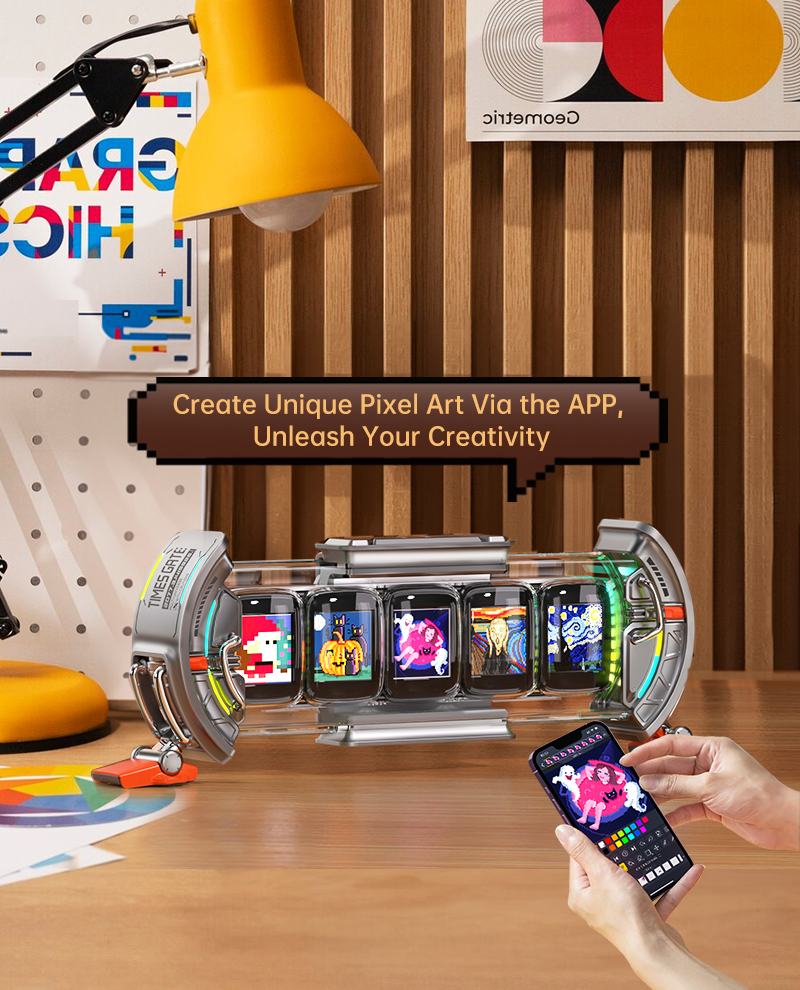
Maak van Times Gate een gepersonaliseerd dashboard met vijf schermen
Geef elk scherm van Times Gate een duidelijke functie. Begin met een klok en één visueel paneel en voeg pas ondersteunde informatie toe als je weet wat je wilt controleren. Vijf verschillende panelen zijn handig als ze aansluiten op je routine, in plaats van steeds dezelfde informatie te herhalen.
Selecteer in de bedieningselementen van Times Gate in de app het scherm of de ondersteunde indeling die je wilt aanpassen, kies de beschikbare inhoud en bevestig. Werk de panelen afzonderlijk af als de interface dat ondersteunt en controleer het apparaat na elke wijziging. Sommige sjablonen of inhoudstypen kunnen eigen indelingsregels hebben.
Probeer de onderstaande indeling als idee, niet als belofte dat elke widget of gegevensprovider beschikbaar is. Live-informatie vereist de juiste verbinding en ondersteuning van de dienst; financiële gegevens kunnen vertraagd zijn. Is een accountteller of ticker niet beschikbaar, gebruik dan een afbeelding of klok in plaats daarvan, en beschouw dit niet als een hardwarestoring.
| Paneel | Eerste configuratie-idee |
|---|---|
| 1 | Een grote lokale klok |
| 2 | Het weer voor de juiste locatie |
| 3 | Een tweede klok of ondersteunde informatiewidget |
| 4 | Een favoriete pixelanimatie |
| 5 | Een andere visualisatie of ondersteunde accountteller |
Verander de Times Frame in je persoonlijke fotolijst met video's
Begin op de Times Frame met drie foto's: een persoon, een huisdier en een plek. Open de foto- of albuminstellingen, selecteer afbeeldingen op je telefoon en volg de aanwijzingen voor uploaden en bevestigen. Geef indien nodig toegang tot je fotobibliotheek voor de items die je wilt uploaden.
Controleer de uitsnede en oriëntatie op de lijst zelf. Een gezicht dicht bij de rand van een foto kan worden afgesneden door een indeling die er met een andere afbeelding aantrekkelijk uitziet. Pas de ondersteunde indeling aan of kies een andere foto voordat je een heel album uploadt.
Als de foto's werken, probeer dan een korte persoonlijke video die voldoet aan de bestandseisen van het huidige model. Volg voor delen op afstand de actuele instructies voor accounts en delen en test dit met iemand die je vertrouwt. Foto's uploaden, klokindelingen kiezen en informatiewidgets instellen zijn afzonderlijke taken; rond de ene af voordat je ze combineert.

Pas je scherm aan voor werk, gamen en bedtijd
Gebruik het apparaat een gewone dag voordat je alle instellingen wijzigt. Controleer aan je bureau of het scherm goed leesbaar is en kies content die je niet voortdurend afleidt. Probeer tijdens het gamen een andere afbeelding of kleurenpalet, in plaats van ervan uit te gaan dat het scherm alle beschikbare informatiefeeds moet weergeven.
Controleer 's avonds de helderheid en eventuele beschikbare instellingen om het scherm uit te schakelen of schema's in te stellen. Sla de wijziging op en controleer deze in de ruimte waar je het apparaat wilt gebruiken. Functies zoals automatisch schakelen tussen dag- en nachtinstellingen verschillen per model. Gebruik dus de beschikbare bedieningselementen in plaats van uit te gaan van een universeel schema.
Bij producten met alarmen of witte ruis kun je deze functies afzonderlijk testen en de gewenste instellingen kiezen. Niet elk Divoom-scherm is een luidspreker of een klok voor op het nachtkastje. Wil je de helderheid aanpassen? Onze gids voor dag- en nachtinstellingen van de helderheid geeft extra uitleg, naast de handleiding voor het specifieke model.
Ontdek meer creatieve tools in de Divoom-app
De volgende stap na een eenvoudige animatie is om één bewerkingstool tegelijk te leren. Voeg een aparte laag toe voor een achtergrond, probeer een kort woord in de teksteditor of gebruik selectie en duplicatie om een deel van een tekening opnieuw te gebruiken. Bewaar het oorspronkelijke project voordat je gaat experimenteren.
De officiële Google Play-vermelding beschrijft lagen, selectiegereedschappen, tekstbewerking, het importeren van afbeeldingen/GIF's, het omzetten van video's naar pixels en MP4-export. Dit zijn mogelijkheden voor het maken van content in de app: een video exporteren voor sociale media betekent niet dat elk apparaat die MP4 rechtstreeks kan afspelen. Kies voor imports een korte clip of een eigen afbeelding met een duidelijk onderwerp.
Probeer kleuren-op-nummer als een leeg canvas intimiderend aanvoelt. Zo krijg je een kleine creatieve opdracht voordat je vrij gaat tekenen. Deel een afgerond werk alleen als je dat wilt, en ga er niet van uit dat een kleuractiviteit voltooien het automatisch naar het apparaat stuurt. Controleer de beschikbare opties voor opslaan, exporteren en toepassen afzonderlijk.

Wat kun je het beste eerst proberen op jouw Divoom-model?
Gebruik de tabel om een taak te kiezen. Kies de rij voor het product dat je hebt, voer de eerste taak uit en bepaal daarna of je een creatievere of praktischere volgende stap wilt. Je kunt alle onderdelen overslaan die niet van toepassing zijn op jouw hardware.
Schermspecificaties en creatieve workflows zijn niet onderling uitwisselbaar. Een pixelcompositie van 16 × 16 vereist andere details dan een compositie van 64 × 64; een fotolijst en een dashboard met vijf schermen hebben verschillende sterke punten. Kies bestanden, illustraties en bedieningselementen die door het geselecteerde model worden ondersteund.
Begin voor de AstroToo met één ondersteunde afbeelding of wijzerplaat terwijl je naar vertrouwde muziek luistert, en pas daarna meer aan. Gebruik voor elk model de bijbehorende producthandleiding om modelspecifieke opties te controleren, in plaats van een tutorial voor een andere generatie te volgen.
| Model | Eerste geslaagde taak |
|---|---|
| Ditoo-Pro | Pas één duidelijk communityontwerp toe op het scherm van 16 × 16 |
| MiniToo | Speel muziek af en pas één ondersteund schermontwerp toe |
| Tiivoo-2 | Toon één persoonlijke foto of ondersteunde afbeelding |
| AstroToo | Kies en bevestig een persoonlijke wijzerplaat of afbeelding |
| Pixoo-64 II | Pas één compositie of animatie van 64 × 64 toe |
| Times Gate | Wijs verschillende ondersteunde content toe aan de vijf schermen |
| Times Frame | Upload drie foto's en controleer de uitsnedes |
Veelgestelde vragen over de Divoom-app
Wat kan ik met de Divoom-app doen nadat ik mijn eerste apparaat heb gekocht?
Kies een taak die door je model wordt ondersteund: pas communitykunst toe, teken een animatie, stel een wijzerplaat in, configureer widgets of upload foto's. Begin met één zichtbaar resultaat voordat je extra instellingen wijzigt.
Is de Divoom-app gratis te gebruiken?
De officiële vermelding in de App Store geeft aan dat de app gratis is. In de beschrijving van de Android-ontwikkelaar staat dat er geen in-app-aankopen zijn. De mogelijkheden verschillen nog steeds per apparaat. Controleer bij het downloaden of bijwerken de actuele officiële vermelding voor jouw platform.
Kan ik in de app mijn eigen pixelkunst en animaties maken?
Ja. In de officiële appvermeldingen worden teken-, laag-, animatie- en importfuncties genoemd. Begin met een klein, ondersteund canvas en twee frames, sla het project op en pas het vervolgens toe op een compatibel apparaat.
Hoe stuur ik pixelkunst uit de community naar mijn Divoom-apparaat?
Selecteer het gewenste apparaat, open een compatibel werk en gebruik de beschikbare knop om het te verzenden of toe te passen. Controleer het resultaat op het apparaat zelf. Een werk aan je favorieten toevoegen is iets anders dan het toepassen; de knopnamen kunnen verschillen.
Kan ik mijn eigen foto's en video's uploaden naar Times Frame?
Ja. Gebruik de foto- of mediabediening voor je verbonden Times Frame en volg de actuele aanwijzingen voor het uploaden. Test eerst een paar foto's en één korte, ondersteunde video voordat je een grote verzameling importeert.
Kan ik op elk Times Gate-scherm verschillende widgets instellen?
Times Gate kan via de app op de vijf schermen verschillende inhoud weergeven. De beschikbare indelingen, widgets en gegevensbronnen kunnen verschillen. Stel waar mogelijk één paneel tegelijk in en controleer daarna de volledige indeling.
Waarom verdwijnt mijn opgeslagen klokweergave of pixelkunst?
Controleer eerst of je het hebt opgeslagen en op het juiste apparaat hebt toegepast. Controleer de actieve kanalen, weergavemodi en schema's voordat je ervan uitgaat dat het is verwijderd. Als het probleem blijft optreden, leg dan het opslagproces vast en noteer het model en de appversie voor de klantenservice.
Ondersteunen alle Divoom-apparaten dezelfde appfuncties?
Nee. De pixelschermen, het afspelen van foto's en video's, de widgets, audiofuncties en verbindingsvereisten verschillen. Controleer de bedieningselementen voor het gekozen model en de handleiding. Een lijst met appfuncties garandeert niet dat elke functie door de hardware wordt ondersteund.
Conclusie: maak je Divoom helemaal van jou
Je eerste nuttige resultaat kan klein zijn: een favoriete afbeelding op het scherm, een zelfgemaakt geanimeerd hart, een klok die je prettig kunt aflezen of een paar persoonlijke foto's. Elk resultaat geeft je een reden om verder te ontdekken, zonder dat je meteen de hele app hoeft te leren kennen.
Bewaar de versie die je bevalt, breng één wijziging aan en controleer het apparaat voordat je verdergaat. Na een paar sessies weet je welke onderdelen van de app bij je routine passen en welke functies je later kunt ontdekken.
Gebruik voor de volgende vraag de officiële veelgestelde vragen van Divoom of de ondersteuningspagina. Je hebt het gekocht; maak het nu helemaal van jou, één voltooide taak tegelijk.


