

Comprou seu primeiro Divoom na Black Friday? Comece com um resultado: envie um design da comunidade para uma tela de pixel art compatível, crie uma animação de dois quadros, escolha um mostrador de relógio ou carregue algumas fotos no Times Frame. A melhor primeira tarefa depende do seu modelo. Você não precisa explorar todos os recursos de uma vez.
Este guia começa após a configuração básica e se concentra em personalizar o dispositivo. Siga as seções relevantes para o seu produto e, em seguida, use a tabela de modelos para escolher o que experimentar. Os recursos e os nomes dos menus variam conforme o hardware e a versão do app; as capturas de tela abaixo são exemplos oficiais, não um passo a passo idêntico, tela por tela, para todos os celulares.
Acabou de comprar seu primeiro Divoom? Veja o que fazer primeiro
Sua primeira sessão deve terminar com algo que você possa ver no dispositivo. Escolha uma tarefa pequena em vez de abrir todos os menus: uma arte, um relógio legível ou uma fotografia. Assim, você terá um ponto de partida funcional antes de alterar mais configurações.
Confirme se o modelo desejado está selecionado no app. Se ainda precisar baixá-lo ou conectá-lo, consulte o guia principal do app Divoom e a biblioteca de manuais dos produtos. O fato de a música estar tocando por um alto-falante não confirma, por si só, que o controle da tela pelo app esteja conectado.
Planeje sua exploração por etapas. Na primeira hora, aplique um item. No primeiro dia, ajuste a aparência de onde você costuma se sentar. Na primeira semana, crie algo original ou aperfeiçoe uma tela específica para seu modelo. Estas são tarefas sugeridas, não tempos obrigatórios de configuração.
Explore a comunidade de pixel art antes de criar a sua própria
Você não precisa saber desenhar para aproveitar uma tela de pixel art compatível. Abra a galeria da comunidade e explore um tema de que você já gosta: animais de estimação, paisagens, espaço, designs sazonais ou padrões simples. Escolha um design com uma forma reconhecível em vez de baixar uma coleção grande logo de início.
Abra a prévia, confira se o conteúdo é adequado para o dispositivo selecionado e use o controle disponível para aplicar ou enviar ao dispositivo. Aguarde a transferência e confira a tela do aparelho. Uma prévia no celular pode exibir detalhes que ficam menos legíveis em uma tela menor.
Mantenha distintas estas três ações: salvar um favorito ajuda você a encontrar novamente o trabalho de outra pessoa; salvar um projeto preserva sua criação; aplicar conteúdo altera o dispositivo. Uma ação de curtir ou favoritar, por si só, não necessariamente envia uma animação para o dispositivo. Ao compartilhar o trabalho de outra pessoa, mantenha os créditos do criador.

Crie sua primeira animação personalizada em pixel art
Comece com um coração original de dois quadros. Abra o editor de desenhos ou animações e selecione uma tela compatível com seu modelo. Use um fundo simples e uma cor vibrante, deixando espaço ao redor do desenho para que ele continue reconhecível na resolução do dispositivo.
Desenhe o coração no primeiro quadro, duplique-o e altere alguns pixels da borda ou a cor no segundo. Visualize o ciclo e ajuste a velocidade até a mudança parecer intencional. As páginas oficiais do app confirmam que há ferramentas de animação e edição, mas nem todos os dispositivos usam o mesmo tamanho de tela ou os mesmos limites de transferência.
Salve o projeto e, em seguida, aplique-o separadamente ao dispositivo compatível selecionado. Assista a um ciclo completo no dispositivo antes de adicionar mais quadros. Se parecer carregado, simplifique o desenho em vez de tentar reproduzir todos os detalhes visíveis no celular.
| Etapa | Sua tarefa | Resultado |
|---|---|---|
| 1 | Escolha a tela compatível | Um projeto compatível com seu modelo |
| 2 | Desenhe um coração simples | Uma imagem estática legível |
| 3 | Duplique o quadro e altere alguns pixels | Uma animação de dois quadros |
| 4 | Visualize e salve o projeto | Uma versão editável para guardar |
| 5 | Aplique-a e confira no dispositivo | Sua primeira animação personalizada |


Dê ao seu Divoom um mostrador de relógio que combine com seu estilo
Escolha um mostrador de relógio que você consiga ler de onde costuma se sentar. Dígitos grandes e um fundo simples são úteis para trabalhar; um mostrador mais decorativo pode combinar com uma prateleira. Comece com um mostrador pronto antes de tentar criar um personalizado.
Abra os controles de relógio disponíveis para o seu modelo, selecione um mostrador e confirme a alteração. A FAQ oficial da Divoom recomenda usar a marca de seleção ou o ícone de confirmação ao salvar um mostrador ou uma configuração de tela. Verifique a tela do dispositivo após sair da página de edição para confirmar que a opção foi aplicada.
Se o horário estiver errado, verifique as configurações de hora do celular e do modelo, em vez de redesenhar o mostrador. Se algo desaparecer depois, observe se o dispositivo mudou de canal, entrou em outro modo de exibição ou seguiu uma programação. Altere uma configuração por vez para identificar a causa.
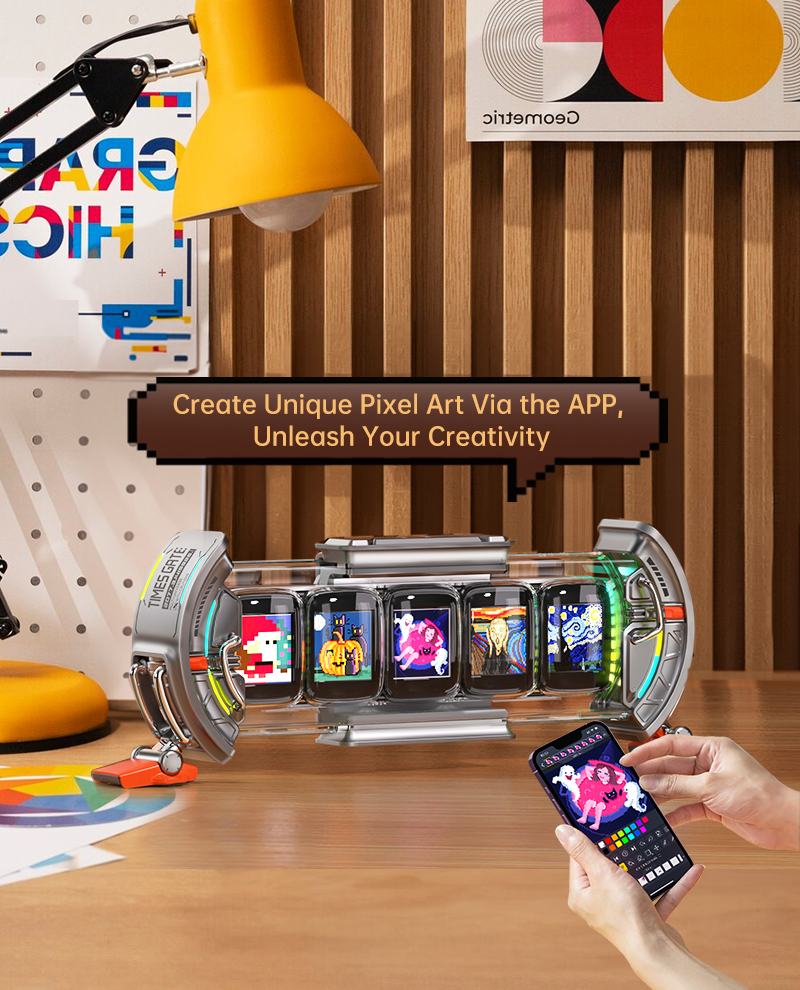
Transforme o Times Gate em um painel personalizado de cinco telas
No Times Gate, atribua uma função clara a cada tela. Comece com um relógio e um painel visual, e só depois adicione informações compatíveis, quando souber o que deseja consultar. Cinco painéis diferentes são úteis quando atendem à sua rotina, em vez de repetir as mesmas informações.
Nos controles do Times Gate no app, selecione a tela ou o layout compatível que deseja personalizar, escolha o conteúdo disponível e confirme. Configure os painéis individualmente quando a interface permitir, verificando o dispositivo após cada alteração. Alguns modelos ou tipos de conteúdo podem ter regras próprias de layout.
Experimente a disposição abaixo como uma ideia, não como garantia de que todos os widgets ou provedores de dados estarão disponíveis. As informações em tempo real exigem a conexão e o suporte do serviço correspondente; dados financeiros podem sofrer atrasos. Se um contador de conta ou ticker não estiver disponível, substitua-o por uma arte ou um relógio, em vez de presumir que há um defeito de hardware.
| Painel | Primeira ideia de configuração |
|---|---|
| 1 | Um relógio local grande |
| 2 | Previsão do tempo para o local correto |
| 3 | Um segundo relógio ou widget de informações compatível |
| 4 | Uma animação pixel art favorita |
| 5 | Outro contador visual ou compatível com a conta |
Transforme o Times Frame em sua tela pessoal para fotos e vídeos
No Times Frame, comece com três fotos: uma pessoa, um animal de estimação e um lugar. Abra os controles de fotos ou álbuns, selecione imagens do celular e siga as instruções de envio e confirmação. Quando necessário, permita o acesso à biblioteca de fotos para enviar as imagens desejadas.
Confira o corte e a orientação no próprio porta-retratos. Um rosto perto da borda da foto pode ser cortado por um layout que fica bonito com outra imagem. Ajuste o layout compatível ou escolha outra foto antes de enviar um álbum inteiro.
Depois que as fotos estiverem funcionando, experimente um vídeo pessoal curto que atenda aos requisitos de arquivo compatíveis com o modelo atual. Para compartilhá-lo remotamente, siga as instruções atuais de conta e compartilhamento e faça um teste com alguém de confiança. O envio de fotos, os layouts do relógio e os widgets de informações são tarefas separadas; conclua uma antes de combiná-las.

Personalize sua tela para trabalhar, jogar e relaxar antes de dormir
Use o dispositivo por um dia normal antes de alterar todas as opções. Na mesa de trabalho, confira se o conteúdo está legível e escolha algo que não distraia o tempo todo. Para jogar, experimente outra arte ou paleta de cores, em vez de presumir que a tela precisa exibir todas as informações disponíveis.
À noite, confira o brilho e os controles compatíveis para desligar a tela ou programar horários. Salve a alteração e confira como ficou no cômodo onde o dispositivo será usado. Recursos como a alternância automática entre dia e noite variam conforme o modelo; por isso, use os controles realmente disponíveis em vez de presumir que exista uma programação universal.
Em produtos que oferecem alarmes ou ruído branco, teste essas funções separadamente e escolha as configurações de que gosta. Nem toda tela Divoom é uma caixa de som ou um relógio de cabeceira. Se o próximo passo for ajustar o brilho, nosso guia de brilho diurno e noturno traz mais informações, junto com o manual exato do modelo.
Descubra mais ferramentas criativas no app Divoom
O próximo passo depois de uma animação simples é aprender a usar uma ferramenta de edição por vez. Adicione uma camada separada para o fundo, experimente escrever uma palavra curta no editor de texto ou use as ferramentas de seleção e duplicação para reutilizar parte de um desenho. Guarde o projeto original antes de fazer experiências.
A página oficial do Google Play menciona camadas, ferramentas de seleção, edição de texto, importação de imagens/GIFs, conversão de vídeos em pixel art e exportação em MP4. Esses são recursos de criação do app: exportar um vídeo para as redes sociais não significa que todos os dispositivos possam reproduzir esse arquivo MP4 diretamente. Para importar, escolha um clipe curto ou uma imagem sua com um tema nítido.
Experimente pintar por números se uma tela em branco parecer intimidante. Essa atividade oferece uma pequena tarefa criativa antes de você desenhar livremente. Compartilhe o trabalho concluído somente se quiser e não presuma que concluir uma atividade de colorir o envia automaticamente para o dispositivo. Confira separadamente as opções disponíveis para salvar, exportar e aplicar.

O que experimentar primeiro no seu modelo Divoom?
Use a tabela para escolher uma tarefa. Selecione a linha do produto que você tem, conclua a primeira tarefa e, depois, decida se quer dar um próximo passo mais criativo ou prático. Você pode pular todas as seções que não se aplicam ao seu hardware.
As especificações de tela e os fluxos de trabalho criativos não são intercambiáveis. Uma composição de 16 × 16 pixels exige detalhes diferentes de uma composição de 64 × 64; uma moldura para fotos e um painel com cinco telas têm pontos fortes diferentes. Escolha arquivos, artes e controles compatíveis com o modelo selecionado.
Para o AstroToo, comece com um visual compatível ou mostrador de relógio enquanto ouve uma música conhecida e, depois, personalize ainda mais. Para qualquer modelo, consulte o manual do produto correspondente para verificar as opções específicas do hardware, em vez de seguir um tutorial de outra geração.
| Modelo | Tarefa para a primeira conquista |
|---|---|
| Ditoo-Pro | Aplique um design nítido da comunidade à tela de 16 × 16 |
| MiniToo | Reproduza música e aplique um design de tela compatível |
| Tiivoo-2 | Exiba uma foto pessoal ou um visual compatível |
| AstroToo | Escolha e confirme um mostrador de relógio ou visual pessoal |
| Pixoo-64 II | Aplique uma composição ou animação de 64 × 64 |
| Times Gate | Atribua conteúdo compatível diferente às cinco telas |
| Times Frame | Envie três fotos e confira os cortes |
Perguntas frequentes sobre o app Divoom
O que posso fazer com o app Divoom depois de comprar meu primeiro dispositivo?
Escolha uma tarefa compatível com o seu modelo: aplicar uma arte da comunidade, desenhar uma animação, definir um mostrador de relógio, configurar widgets ou enviar fotos. Comece com um resultado visível antes de alterar outras configurações.
O app da Divoom é gratuito?
A página oficial do App Store informa que o app é gratuito, e a descrição do desenvolvedor para Android diz que não há compras no app. Os recursos de hardware ainda variam. Consulte a página oficial atual da sua plataforma ao baixar ou atualizar o app.
Posso criar minhas próprias artes em pixel e animações no app?
Sim. As descrições oficiais informam que há ferramentas de desenho, camadas, animação e importação. Comece com uma tela pequena compatível e dois quadros, salve o projeto e depois aplique-o a um dispositivo compatível.
Como envio artes em pixel da comunidade para meu dispositivo Divoom?
Selecione o dispositivo pretendido, abra uma criação compatível e use o controle disponível para enviar ou aplicar. Confira o resultado no dispositivo. Adicionar uma criação aos favoritos não é o mesmo que aplicá-la, e os nomes dos botões podem variar.
Posso enviar minhas próprias fotos e vídeos para o Times Frame?
Sim. Use os controles de fotos ou mídia do Times Frame conectado e siga as instruções de upload atuais. Teste algumas fotos e um vídeo curto compatível antes de importar uma coleção grande.
Posso configurar widgets diferentes em cada tela do Times Gate?
O Times Gate permite exibir diferentes conteúdos nas cinco telas pelo app. Os layouts, widgets e fontes de dados disponíveis variam. Configure um painel de cada vez, se houver suporte, e depois confira o conjunto completo.
Por que o mostrador do relógio ou a arte em pixels que salvei desaparece?
Primeiro, confirme se você salvou o conteúdo e o aplicou ao dispositivo pretendido. Verifique os canais ativos, os modos de exibição e as programações antes de concluir que ele foi apagado. Se o problema persistir, registre o processo de salvamento, o modelo e a versão do app para enviar ao suporte.
Todos os dispositivos Divoom oferecem os mesmos recursos no app?
Não. As telas de pixel, a reprodução de fotos e vídeos, os widgets, os recursos de áudio e os requisitos de conexão variam. Confira os controles do modelo selecionado e o manual; a lista de recursos na loja de aplicativos não garante que o hardware seja compatível com todos eles.
Conclusão: deixe seu Divoom com a sua cara
Seu primeiro resultado útil pode ser simples: uma arte favorita na tela, um coração animado original, um relógio que você goste de consultar ou algumas fotos pessoais. Cada opção dá a você um motivo para explorar mais sem precisar aprender o app inteiro de uma vez.
Mantenha a versão de que você gosta, faça uma alteração e confira o dispositivo antes de prosseguir. Depois de algumas sessões, você saberá quais partes do app se encaixam na sua rotina e quais recursos pode deixar para depois.
Para a próxima pergunta, consulte as perguntas frequentes oficiais da Divoom ou a página de suporte. Você comprou o dispositivo; agora personalize-o, uma tarefa concluída de cada vez.


