

Vous avez acheté votre premier Divoom lors du Black Friday ? Commencez par un seul résultat : envoyer une création communautaire sur un écran pixel compatible, réaliser une animation de deux images, choisir un cadran ou importer quelques photos dans Times Frame. Le meilleur premier objectif dépend de votre modèle. Inutile d’explorer toutes les fonctionnalités d’un seul coup.
Ce guide part du principe que la configuration de base est terminée et vous aide à personnaliser votre appareil. Suivez les sections correspondant à votre achat, puis consultez le tableau des modèles pour choisir la suite. Les fonctionnalités et les noms des menus varient selon le matériel et la version de l’application ; les captures d’écran ci-dessous sont des exemples officiels et ne correspondent pas exactement au même parcours, écran par écran, sur tous les téléphones.
Vous venez d’acheter votre premier Divoom ? Voici par quoi commencer
Votre première session devrait se terminer par un résultat visible sur l’appareil. Choisissez une petite tâche plutôt que d’ouvrir tous les menus : une œuvre, une horloge lisible ou une photo. Vous aurez ainsi un point de départ fonctionnel avant de modifier d’autres paramètres.
Vérifiez que le modèle souhaité est sélectionné dans l’application. Si vous devez encore le télécharger ou le connecter, consultez le guide principal de l’application Divoom et la bibliothèque des manuels des produits. Le fait que de la musique soit diffusée par un haut-parleur ne confirme pas à lui seul que le contrôle de l’affichage depuis l’application est connecté.
Prévoyez votre découverte par étapes. Pendant la première heure, appliquez un élément. Le premier jour, ajustez son apparence depuis votre place habituelle. La première semaine, créez une petite œuvre originale ou peaufinez l’affichage propre à votre modèle. Il s’agit de tâches suggérées, et non de durées de configuration obligatoires.
Découvrez la communauté de pixel art avant de créer vos propres œuvres
Nul besoin de savoir dessiner pour profiter d’un écran pixel compatible. Ouvrez la galerie communautaire et parcourez un thème que vous aimez déjà : animaux de compagnie, paysages, espace, créations saisonnières ou motifs simples. Choisissez un motif à la silhouette reconnaissable plutôt que de télécharger immédiatement une grande collection.
Ouvrez l’aperçu, vérifiez que le contenu convient à l’appareil sélectionné, puis utilisez la commande disponible pour l’appliquer à l’appareil ou l’y envoyer. Attendez le transfert et regardez l’écran réel. Sur votre téléphone, l’aperçu peut afficher des détails moins lisibles sur un écran plus petit.
Distinguez bien les trois actions : enregistrer un favori vous permet de retrouver le travail de quelqu’un d’autre ; enregistrer un projet conserve votre création ; appliquer un contenu modifie l’appareil. Le simple fait d’appuyer sur le cœur ou d’ajouter aux favoris n’envoie pas forcément une animation sur l’appareil. Lorsque vous partagez le travail d’une autre personne, conservez la mention de son nom.

Créez votre première animation en pixel art personnalisée
Commencez par créer un cœur original en deux images. Ouvrez l’éditeur de dessin ou d’animation et sélectionnez une zone de dessin compatible avec votre modèle. Utilisez un arrière-plan uni et une couleur vive, en laissant de l’espace autour de la forme pour qu’elle reste reconnaissable à la résolution de l’appareil.
Dessinez le cœur dans la première image, dupliquez-la, puis modifiez quelques pixels du contour ou sa couleur dans la deuxième. Prévisualisez la boucle et réglez sa vitesse jusqu’à ce que le changement paraisse intentionnel. Les fiches officielles de l’application confirment la présence d’outils d’animation et de modification, mais tous les appareils n’utilisent pas la même taille de zone de dessin ni les mêmes limites de transfert.
Enregistrez le projet, puis appliquez-le séparément à l’appareil compatible sélectionné. Regardez une boucle complète sur l’appareil avant d’ajouter d’autres images. Si le résultat paraît chargé, simplifiez la forme au lieu d’essayer de reproduire tous les détails visibles sur votre téléphone.
| Étape | Votre tâche | Résultat |
|---|---|---|
| 1 | Choisissez la zone de dessin compatible | Un projet adapté à votre modèle |
| 2 | Dessinez un cœur simple | Une image fixe lisible |
| 3 | Dupliquez l’image et modifiez quelques pixels | Une animation en deux images |
| 4 | Prévisualisez et enregistrez le projet | Une version modifiable à conserver |
| 5 | Appliquez-la et vérifiez l’appareil | Votre première animation personnalisée |


Choisissez un cadran qui reflète votre style pour votre Divoom
Choisissez un cadran lisible depuis l’endroit où vous êtes réellement assis. De grands chiffres et un arrière-plan simple sont pratiques pour travailler ; un cadran plus décoratif peut convenir à une étagère. Commencez par un cadran prédéfini avant d’essayer d’en créer un.
Ouvrez les commandes d’horloge disponibles pour votre modèle, sélectionnez un cadran et confirmez la modification. La FAQ officielle de Divoom conseille d’utiliser la coche ou l’icône de confirmation lors de l’enregistrement d’un cadran ou d’un paramètre d’affichage. Vérifiez l’écran physique après avoir quitté la page de modification afin de vous assurer que votre choix a été appliqué.
Si l’heure est incorrecte, vérifiez l’heure de votre téléphone et les paramètres d’heure du modèle plutôt que de redessiner le cadran. Si un résultat disparaît par la suite, vérifiez si l’appareil a changé de canal, est passé dans un autre mode d’affichage ou a suivi un programme. Modifiez un seul paramètre à la fois pour identifier la cause.
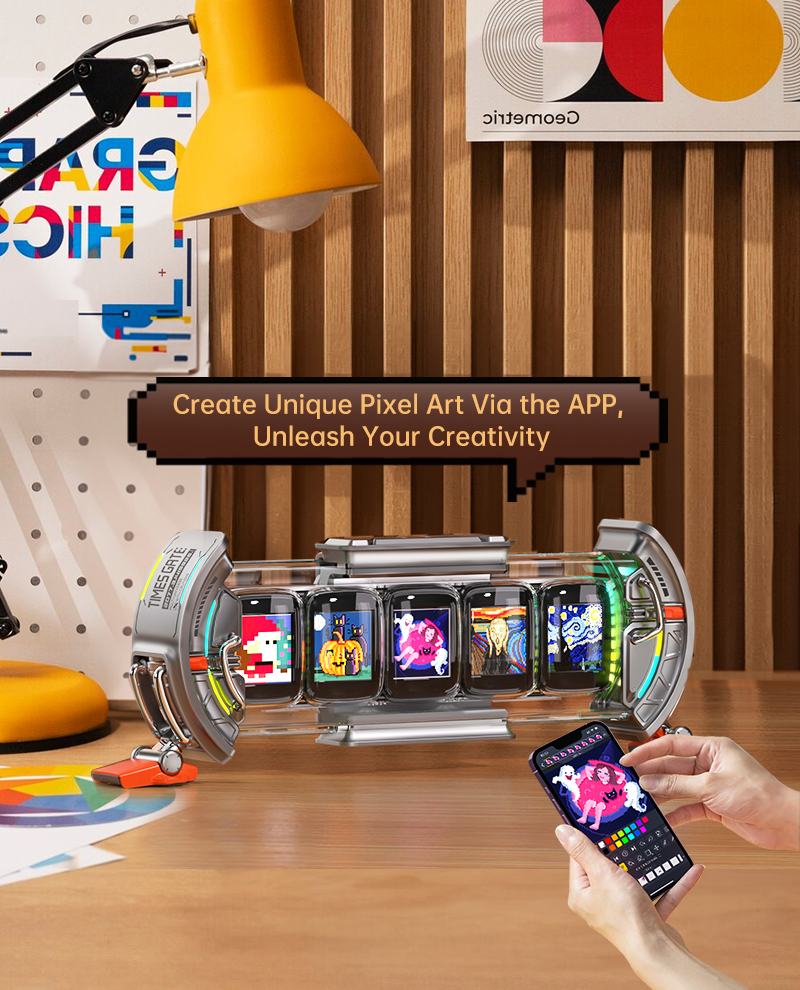
Transformez votre Times Gate en tableau de bord personnalisé à cinq écrans
Pour le Times Gate, attribuez un rôle clair à chaque écran. Commencez par une horloge et un panneau visuel, puis ajoutez des informations prises en charge uniquement lorsque vous savez ce que vous voulez consulter. Cinq panneaux différents sont utiles s’ils servent vos habitudes, plutôt que de répéter les mêmes informations.
Dans les commandes Times Gate de l’application, sélectionnez l’écran ou la disposition prise en charge que vous souhaitez personnaliser, choisissez le contenu disponible et confirmez. Procédez panneau par panneau lorsque l’interface le permet, en vérifiant l’appareil après chaque modification. Certains modèles ou types de contenu peuvent imposer leurs propres règles de disposition.
Essayez la disposition ci-dessous comme source d’inspiration, sans supposer que chaque widget ou fournisseur de données est disponible. Les informations en temps réel nécessitent une connexion adaptée et la prise en charge du service concerné ; les données de type financier peuvent être différées. Si un indicateur de compte ou un fil d’actualités n’est pas disponible, remplacez-le par une illustration ou une horloge plutôt que de conclure à un défaut matériel.
| Panneau | Première idée de configuration |
|---|---|
| 1 | Une grande horloge locale |
| 2 | La météo pour le bon emplacement |
| 3 | Une deuxième horloge ou un widget d’information compatible |
| 4 | Une animation en pixels favorite |
| 5 | Un autre indicateur visuel ou de compte compatible |
Faites de Times Frame votre cadre photo et vidéo personnel
Sur Times Frame, commencez par trois photos : une personne, un animal et un lieu. Ouvrez les commandes de photos ou d’albums, sélectionnez des images sur votre téléphone, puis suivez les invites de chargement et de confirmation. Autorisez l’accès à la photothèque si nécessaire pour les éléments que vous souhaitez charger.
Vérifiez le recadrage et l’orientation directement sur le cadre. Un visage près du bord d’une photo peut être coupé par une disposition qui semble attrayante avec une autre image. Ajustez la disposition prise en charge ou choisissez une autre image avant de charger tout un album.
Une fois les photos configurées, essayez une courte vidéo personnelle répondant aux exigences de fichiers prises en charge par le modèle actuel. Pour le partage à distance, suivez les instructions à jour concernant les comptes et le partage, puis faites un essai avec une personne de confiance. Le chargement de photos, les dispositions de l’horloge et les widgets d’information sont des tâches distinctes ; terminez-en une avant de les combiner.

Personnalisez votre écran pour le travail, le jeu et le coucher
Utilisez l’appareil pendant une journée normale avant de modifier toutes les options. À votre bureau, vérifiez la lisibilité et choisissez un contenu qui ne vous distraira pas constamment. Pour jouer, essayez une autre illustration ou palette de couleurs au lieu de supposer que l’écran doit afficher toutes les sources d’informations disponibles.
Le soir, vérifiez la luminosité ainsi que les commandes d’extinction de l’écran ou de programmation, si elles sont disponibles. Enregistrez la modification et vérifiez le résultat dans la pièce où l’appareil sera utilisé. Les fonctions telles que le passage automatique entre les modes jour et nuit varient selon les modèles ; utilisez les commandes réellement disponibles au lieu de supposer qu’un programme universel existe.
Sur les produits qui proposent des alarmes ou du bruit blanc, testez ces fonctions séparément et choisissez les réglages qui vous conviennent. Tous les écrans Divoom ne sont pas des enceintes ou des réveils de chevet. Si vous souhaitez régler la luminosité, notre guide sur la luminosité de jour et de nuit apporte des précisions, en complément du manuel exact de votre modèle.
Découvrez plus d’outils créatifs dans l’application Divoom
Après avoir créé une animation simple, apprenez à utiliser un outil de modification à la fois. Ajoutez un calque distinct pour l’arrière-plan, essayez d’écrire un mot court dans l’éditeur de texte ou utilisez la sélection et la duplication pour réutiliser une partie d’un dessin. Conservez le projet original avant d’expérimenter.
La fiche officielle sur Google Play mentionne les calques, les outils de sélection, la modification du texte, l’importation d’images et de GIF, la conversion de vidéos en pixels et l’exportation au format MP4. Il s’agit de fonctions de création de l’application : exporter une vidéo pour les réseaux sociaux ne signifie pas que tous les appareils peuvent lire directement ce fichier MP4. Pour les importations, choisissez un court extrait ou une de vos images dont le sujet est bien visible.
Essayez le coloriage par numéros si une toile vierge vous intimide. Il vous propose une petite activité créative avant de dessiner librement. Ne partagez votre création que si vous le souhaitez, et ne partez pas du principe que terminer un coloriage l’envoie automatiquement sur l’appareil. Vérifiez séparément les options disponibles pour l’enregistrement, l’exportation et l’application.

Que devriez-vous essayer en premier sur votre modèle Divoom ?
Utilisez le tableau pour choisir une tâche. Sélectionnez la ligne correspondant au produit que vous possédez, accomplissez la première tâche, puis décidez si vous souhaitez passer à une étape plus créative ou plus pratique. Vous pouvez ignorer toutes les sections qui ne concernent pas votre appareil.
Les caractéristiques des écrans et les méthodes de création ne sont pas interchangeables. Une composition de 16 × 16 pixels exige moins de détails qu’une composition de 64 × 64 pixels ; un cadre photo et un tableau de bord à cinq écrans ont des atouts différents. Choisissez des fichiers, des créations et des commandes compatibles avec le modèle sélectionné.
Pour l’AstroToo, commencez par afficher un visuel ou un cadran compatible en écoutant une musique que vous connaissez, puis personnalisez davantage l’appareil. Quel que soit votre modèle, consultez le manuel du produit correspondant pour vérifier les options propres à votre matériel, plutôt que de suivre un tutoriel conçu pour une autre génération.
| Modèle | Première tâche réussie |
|---|---|
| Ditoo-Pro | Appliquez un design clair de la communauté à son écran 16 × 16 |
| MiniToo | Écoutez de la musique et appliquez un design d’écran compatible |
| Tiivoo-2 | Affichez une photo personnelle ou un visuel compatible |
| AstroToo | Choisissez et confirmez un cadran ou un visuel personnel |
| Pixoo-64 II | Appliquez une composition ou une animation au format 64 × 64 |
| Times Gate | Attribuez un contenu compatible distinct à chacun des cinq écrans |
| Times Frame | Importez trois photos et vérifiez leur recadrage |
Foire aux questions sur l’application Divoom
Que puis-je faire avec l’application Divoom après l’achat de mon premier appareil ?
Choisissez une tâche compatible avec votre modèle : appliquer une création de la communauté, dessiner une animation, régler un cadran, configurer des widgets ou importer des photos. Commencez par obtenir un résultat visible avant de modifier d’autres réglages.
L’application Divoom est-elle gratuite ?
La fiche officielle de l’App Store indique que l’application est gratuite, et la description du développeur sur Android précise qu’elle ne contient aucun achat intégré. Les fonctionnalités matérielles varient toutefois. Consultez la fiche officielle de votre plateforme avant de télécharger ou de mettre à jour l’application.
Puis-je créer mes propres pixel arts et animations dans l’application ?
Oui. Les fiches officielles mentionnent des outils de dessin, de gestion des calques, d’animation et d’importation. Commencez par un petit canevas compatible et deux images, enregistrez le projet, puis appliquez-le à un appareil compatible.
Comment envoyer du pixel art de la communauté sur mon appareil Divoom ?
Sélectionnez l’appareil souhaité, ouvrez une création compatible et utilisez l’option d’envoi ou d’application disponible. Vérifiez le résultat sur l’appareil. Ajouter une création aux favoris ne revient pas à l’appliquer, et les libellés des boutons peuvent varier.
Puis-je importer mes propres photos et vidéos sur Times Frame ?
Oui. Utilisez les commandes photo ou multimédia de votre Times Frame connecté et suivez les instructions actuelles d’importation. Faites un essai avec quelques photos et une courte vidéo compatible avant d’importer une grande collection.
Puis-je définir des widgets différents sur chaque écran Times Gate ?
Times Gate prend en charge différents contenus sur ses cinq écrans via l’application. Les mises en page, widgets et sources de données disponibles varient. Configurez un panneau à la fois si cette option est prise en charge, puis vérifiez l’ensemble.
Pourquoi le cadran ou le pixel art que j’ai enregistré disparaît-il ?
Vérifiez d’abord que vous l’avez enregistrée et appliquée au bon appareil. Vérifiez les canaux actifs, les modes d’affichage et les programmations avant de conclure qu’elle a été supprimée. Si le problème persiste, enregistrez la procédure de sauvegarde et notez le modèle et la version de l’application pour les communiquer à l’assistance.
Tous les appareils Divoom prennent-ils en charge les mêmes fonctionnalités de l’application ?
Non. Les canevas pixelisés, la lecture de photos et de vidéos, les widgets, les fonctions audio et les exigences de connexion varient. Consultez les commandes du modèle choisi et son manuel ; la liste des fonctionnalités dans une boutique d’applications ne garantit pas que l’appareil soit compatible avec chacune d’elles.
Conclusion : faites de votre premier Divoom un appareil qui vous ressemble vraiment
Votre premier résultat utile peut être simple : une illustration que vous aimez à l’écran, un cœur animé original, une horloge agréable à consulter ou quelques photos personnelles. Chacun vous donne une raison d’explorer davantage sans devoir apprendre à utiliser toute l’application d’un seul coup.
Gardez la version qui vous plaît, apportez une modification et vérifiez l’appareil avant de continuer. Après quelques sessions, vous saurez quelles parties de l’application s’intègrent à votre routine et quelles fonctionnalités vous pouvez découvrir plus tard.
Pour la prochaine question, consultez la FAQ officielle de Divoom ou la page d’assistance. Vous l’avez achetée ; à présent, faites-en un appareil qui vous ressemble, une tâche accomplie à la fois.


