

Un bureau à double moniteur est déjà un environnement multi-écrans. Deux moniteurs gèrent votre travail, vos outils de communication et vos documents de référence. Ajouter autre chose sur le bureau risque de créer un encombrement visuel qui nuit à l’efficacité d’avoir deux écrans en premier lieu.
Mais un écran intelligent est différent. Au lieu d’ajouter un autre écran pour le travail, il ajoute un écran pour les informations d’ambiance — horloge, météo, compteurs sociaux, pixel art — que vous consultez du regard plutôt que d’interagir avec. L’astuce est de choisir le bon appareil et de le placer là où il complète vos moniteurs plutôt que de rivaliser avec eux.
Times Gate et Pixoo-64 sont les deux meilleurs écrans intelligents pour les configurations à double moniteur, et chacun convient à une disposition de bureau différente.
Times Gate entre deux moniteurs
L’emplacement le plus naturel pour Times Gate dans une configuration à deux moniteurs est entre les deux écrans. Son design en tour à cinq écrans s’insère dans l’espace où se rejoignent les bordures des moniteurs, créant un flux visuel continu du moniteur gauche à Times Gate puis au moniteur droit. Le support en aluminium le maintient en hauteur pour que les écrans soient à hauteur des yeux, au même niveau que vos moniteurs.
Utilisez les cinq écrans pour afficher ce que vos moniteurs ne peuvent pas contenir : une grande horloge, la météo du jour, une prévision sur 5 jours, une vue calendrier, et un minuteur Pomodoro ou compte à rebours. Parce que Times Gate utilise des écrans LCD plutôt que des pixels LED, il ressemble à un mini tableau de bord plutôt qu’à un élément décoratif — ce qui correspond à l’aspect professionnel d’une station de travail à double moniteur.
Réglez l’éclairage RGB à double bordure sur un blanc statique ou un ambre chaud pour correspondre au rétroéclairage du moniteur. Évitez les modes d’éclairage pulsé ou arc-en-ciel à cet endroit, car ils peuvent créer une compétition visuelle avec le contenu de votre moniteur. Un éclairage subtil permet à Times Gate de se fondre dans l’ensemble des moniteurs plutôt que d’apparaître comme un gadget séparé.

Pixoo-64 à côté d'un moniteur secondaire
Si vos deux moniteurs sont côte à côte sans espace entre eux — ou si vous utilisez une disposition verticale empilée — Pixoo-64 est le choix le plus adapté. Placez-le à côté de votre moniteur secondaire du côté où il y a de la place sur le bureau. Son encombrement compact équivaut à peu près à celui d'une tasse à café.
Pixoo-64 fonctionne mieux dans cette position comme écran d'art pixelisé et de contenu ambiant. Lancez une playlist tournante d'art pixelisé, un compteur social si vous diffusez en streaming, ou un minuteur de compte à rebours pendant les sessions de concentration. La luminosité des LED le rend visible même avec deux moniteurs à pleine luminosité.
Inclinez légèrement le Pixoo-64 vers votre position d'assise principale pour pouvoir le voir sans tourner la tête. Le support intégré prend en charge les orientations paysage et portrait — le mode portrait fonctionne bien dans les espaces étroits entre un moniteur et un mur ou une étagère.
Flux de travail à trois écrans : double moniteur plus écran intelligent
La configuration la plus efficace considère Times Gate ou Pixoo-64 comme un écran d'information périphérique dédié. Vos moniteurs gauche et droit gèrent le travail actif — documents, code, outils de conception, communication. L'écran intelligent gère tout ce que vous devez vérifier sans changer de fenêtre.
Attribuez des widgets spécifiques pour correspondre à votre flux de travail. Pendant un travail intense, affichez un minuteur de compte à rebours et un indicateur « ne pas déranger ». Pendant les réunions, affichez l'heure actuelle et un calendrier des événements à venir. Pendant les pauses, passez en mode art pixelisé ou diaporama photo.
L'application Divoom vous permet d'enregistrer plusieurs mises en page et de basculer instantanément entre elles. Cela transforme votre écran intelligent en un compagnon contextuel qui s'adapte à ce que vous faites, au lieu d'afficher les mêmes informations toute la journée.

Gestion des câbles pour les configurations d'écran intelligent à double moniteur

Ajouter un écran intelligent à un bureau à double moniteur signifie ajouter un câble supplémentaire. La clé pour garder l'installation propre est de faire passer le câble de l'écran intelligent avec vos câbles de moniteur. Times Gate et Pixoo-64 utilisent tous deux un seul câble d'alimentation USB-C qui peut passer par un plateau de gestion des câbles ou derrière un bras de moniteur.
Si vous utilisez un support ou un bras pour moniteur, fixez le câble de l'écran intelligent au bras à l'aide de clips adhésifs pour câbles. Cela permet de garder le câble hors de la surface du bureau et donne l'impression qu'il fait partie du câblage du moniteur. Pour Times Gate, le câble USB-C se connecte à la base et peut être acheminé à travers le canal à câbles du support en aluminium pour un aspect soigné.
Le câble du Pixoo-64 sort à l'arrière et est facile à cacher derrière l'appareil ou à faire passer par un passe-câble de bureau. Dans les deux cas, un seul câble est bien plus propre que les trois ou quatre câbles nécessaires pour séparer les gadgets horloge, météo et calendrier.
Questions fréquemment posées
Un écran intelligent placé entre deux moniteurs va-t-il bloquer ma vue ?
Non. Times Gate est conçu pour être assez bas afin de ne pas bloquer la partie inférieure de vos moniteurs. Sa tour à cinq écrans est plus courte que la plupart des bordures de moniteur. Pixoo-64 est encore plus compact et repose à plat sur le bureau, restant ainsi en dessous de la zone de vision du moniteur.
Puis-je contrôler l'écran intelligent sans quitter mon clavier des mains ?
Oui. L'application Divoom sur votre téléphone contrôle tous les réglages d'affichage, les dispositions des widgets et le contenu. Vous pouvez garder le téléphone à côté de votre clavier ou dans un support et changer les dispositions d'un simple tapotement. Times Gate prend également en charge des boutons physiques à la base pour un changement rapide de mode.
L'écran intelligent se connecte-t-il à l'ordinateur ou fonctionne-t-il de manière autonome ?
Times Gate et Pixoo-64 fonctionnent indépendamment via l'application Divoom sur votre téléphone. Ils n'ont pas besoin de se connecter à votre ordinateur. Ils utilisent le Wi-Fi ou le Bluetooth pour se synchroniser avec l'application, ce qui signifie qu'ils continuent de fonctionner même lorsque votre ordinateur est éteint ou en veille.
Créez votre configuration d'écran intelligent double moniteur
Un écran intelligent transforme l'espace entre vos moniteurs — ou l'espace vide à côté — en informations ambiantes utiles. Times Gate crée un affichage sur trois écrans avec cinq widgets visibles simultanément. Pixoo-64 ajoute de l'art pixel et des compteurs dans un format compact. Dans les deux cas, votre bureau à double moniteur devient plus intelligent sans être plus encombré.
Ajoutez un écran intelligent à vos doubles moniteurs
Vos moniteurs gèrent le travail. Laissez un écran intelligent gérer les informations ambiantes.

Divoom Times Gate
Tableau de bord d'informations multi-écrans
Se glisse entre les moniteurs pour un affichage d'informations sur cinq écrans. Horloge, météo, calendrier, minuteurs — tout est visible à côté de votre travail.
Voir Times Gate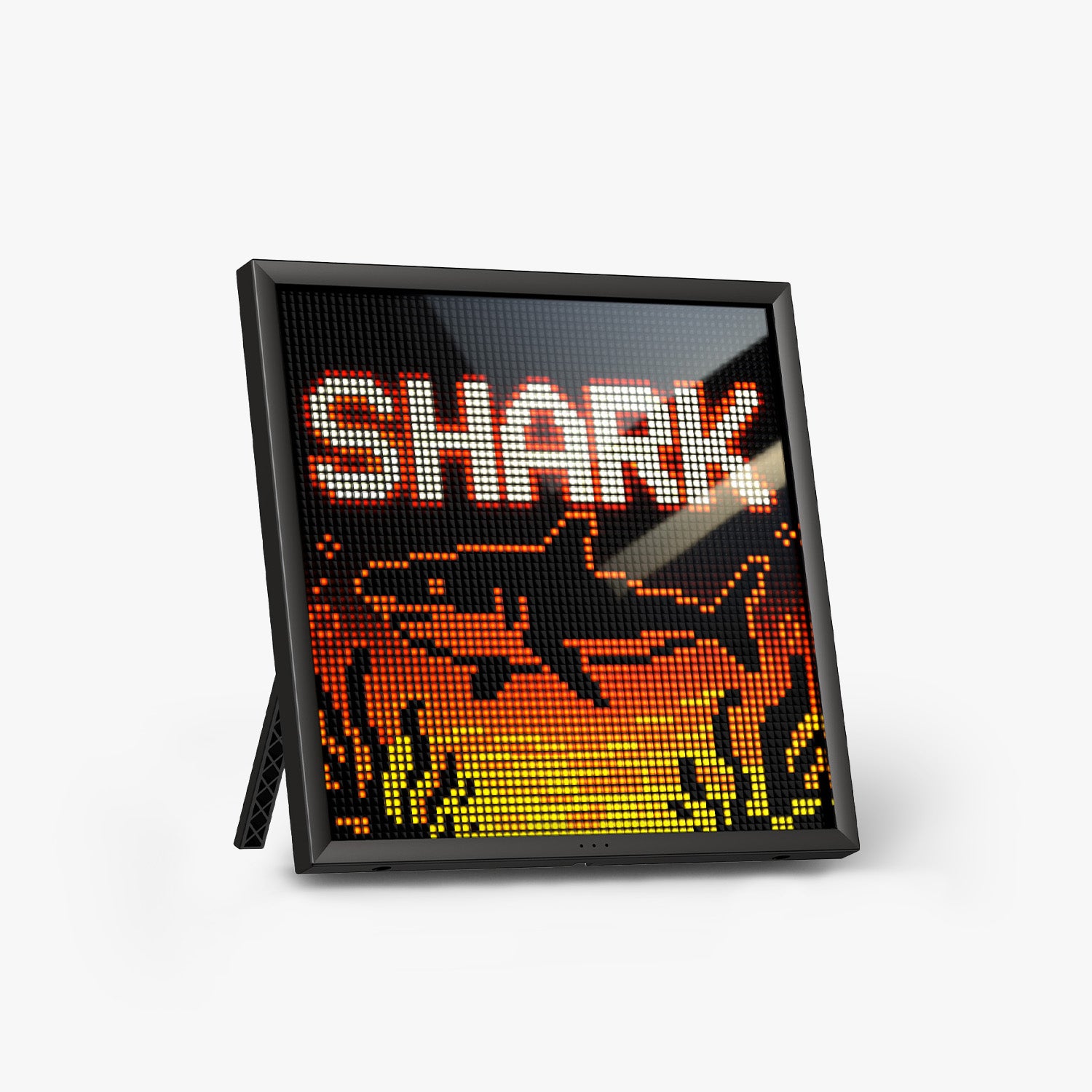
Divoom Pixoo-64
Compagnon d'art pixel compact
Se place à côté d'un moniteur secondaire pour l'art pixel, les compteurs sociaux et le contenu ambiant. Son format compact s'adapte à n'importe quel espace.
Voir Pixoo-64

