

Il tuo Divoom Pixoo-64 sta benissimo su una scrivania, ma su una parete è ancora più bello: libero dall'ingombro delle superfici, montato all'altezza degli occhi e illuminato da pixel art che trasforma la stanza in una galleria. La preoccupazione che frena la maggior parte delle persone è semplice: danneggerà la parete? La risposta è no, se scegli il metodo giusto. Questa guida illustra due approcci di montaggio: le strisce Command di 3M, che non danneggiano la parete, per chi è in affitto e per le installazioni temporanee, e il montaggio con viti e tasselli per le installazioni permanenti, oltre alla gestione dei cavi, alle considerazioni sulla superficie della parete e ai suggerimenti sull'angolo di visione validi sia per Pixoo-64 sia per Pixoo Max.
Il tutorial ufficiale di configurazione Divoom illustra la configurazione iniziale, l'associazione con l'app e il posizionamento fisico.
Cosa ti serve prima di iniziare
Prima di prendere un attrezzo, raccogli tutto ciò che ti serve. I materiali esatti dipendono dal metodo di montaggio che scegli, ma ecco l'elenco completo, così puoi decidere in base a ciò che hai già in casa.
Per il montaggio con strisce Command (senza danneggiare la parete): strisce Command di 3M (medie o grandi, 4-6 pezzi), alcol denaturato, un panno in microfibra e una piccola livella. Tutto qui: niente trapano, niente viti, nessuna riparazione della parete.
Per il montaggio con viti e tasselli (permanente): un trapano elettrico con punta da 6 mm, 2-4 tasselli per cartongesso (con portata nominale di 4-10 kg), le viti corrispondenti, una matita, una livella e un kit di stucco per la futura rimozione. Per mattoni o cemento, sostituisci la punta con una punta da muratura e usa tasselli da muratura.
Per entrambi i metodi: il cavo USB-C e l'alimentatore del display, oltre a una soluzione per la gestione dei cavi (canalina adesiva, copricavo o clip per cavi) per nascondere il cavo di alimentazione che arriva a una presa.
Metodo 1 — Montaggio con strisce Command senza danneggiare la parete
Questo è il metodo da cui dovrebbe iniziare la maggior parte dei proprietari di Pixoo-64. Il display pesa circa 400 g, ben al di sotto della capacità delle strisce Command di 3M, che sono certificate per sostenere 1,1-1,8 kg per coppia a seconda delle dimensioni. Otterrai un supporto a parete sicuro, facile da rimuovere quando traslochi, ridipingi o semplicemente vuoi spostarlo.
Passaggio 1 — Pulisci la parete. Pulisci l'area di montaggio con alcol denaturato e un panno in microfibra. In questo modo elimini polvere, oli e residui che indeboliscono l'adesivo. Lascia asciugare completamente la superficie. Se salti questo passaggio, le strisce non aderiranno.
Passaggio 2 — Applica le strisce al display. Fissa 4-6 Command Strips sul retro del Pixoo-64, distribuendole tra la parte superiore, quella inferiore e i lati. Premi ciascuna striscia con decisione per 30 secondi, per attivare l'adesione. Il pannello posteriore piatto del display rende questa operazione semplice.
Passaggio 3 — Posiziona e premi. Tieni il display contro la parete all'altezza desiderata. Usa una livella per verificare che sia dritto. Premi con decisione il display contro la parete per 30 secondi, applicando una pressione uniforme su tutte le strisce.
Passaggio 4 — Attendi un'ora. Questa è la parte più difficile. L'adesivo ha bisogno di tempo per raggiungere la massima tenuta. Non appendere il display e caricarlo immediatamente con il peso del cavo. Attendi almeno un'ora prima di collegare il cavo di alimentazione USB-C.
Passaggio 5 — Per rimuoverlo in seguito, tira verso il basso. Quando vuoi rimuovere il display, afferra la linguetta di sgancio nella parte inferiore di ciascuna striscia e tirala direttamente verso il basso, lentamente e parallelamente alla parete. La linguetta tende l'adesivo finché non si stacca senza strappare la vernice. Non tirare mai il display verso di te: è così che si danneggia la vernice.

Metodo 2 — Fissaggio con viti e tasselli da parete
Per il Pixoo Max, che è più grande e pesante, o per qualsiasi installazione permanente in cui desideri la massima sicurezza, il fissaggio con viti è la scelta migliore. Richiede 15 minuti e lascia piccoli fori facili da stuccare con lo stucco per pareti se in futuro rimuovi il display.
Passaggio 1 — Segna la posizione. Tieni il display contro la parete all'altezza desiderata. Usa una livella per verificare che sia dritto, quindi segna con una matita le posizioni delle viti attraverso i punti di fissaggio posteriori. Misura due volte: da questa posizione il cavo USB-C deve raggiungere una fonte di alimentazione.
Passaggio 2 — Pratica i fori guida. Utilizzando una punta da trapano da 6 mm, pratica un foro guida in corrispondenza di ciascun segno a matita. Se incontri un montante della parete, puoi avvitare direttamente la vite nel legno senza usare un tassello. Se stai forando il cartongesso, il caso più comune, il foro guida è il punto in cui inserire il tassello.
Passaggio 3 — Inserisci i tasselli da parete. Inserisci un tassello per cartongesso in ciascun foro guida. Picchietta delicatamente con un martello finché il tassello non è a filo con la superficie della parete. Il tassello si espande dietro il cartongesso, distribuendo il peso del display su un'area più ampia.
Passaggio 4 — Avvita le viti. Avvita una vite in ciascun tassello, lasciando che sporga dalla parete per circa 5 mm. Questa parte esposta si inserisce nella fessura di montaggio posteriore del display. Controlla ancora una volta con una livella prima di appendere il display.
Passaggio 5 — Appendi e fissa. Allinea la fessura posteriore del display con le viti sporgenti e abbassalo in posizione. Tiralo delicatamente verso il basso per verificare che sia fissato correttamente. Collega il cavo USB-C e portalo fino alla fonte di alimentazione.
Gestione dei cavi e passaggio dell'alimentazione
Ogni display Divoom con pixel art richiede alimentazione USB-C continua, quindi un cavo deve collegare il display a una presa o a un hub USB. Quando è montato a parete, il cavo rimane visibile, a meno che non lo si nasconda. Ecco tre approcci, dal più semplice al più pulito.
Canalina adesiva per cavi: Un canale in plastica che si fissa alla parete lungo il percorso dal display alla presa più vicina. Il cavo USB-C si inserisce al suo interno e la canalina può essere verniciata per abbinarla al colore della parete. È la soluzione più rapida e funziona anche negli appartamenti in affitto.
Canalina copricavo: Una copertura più larga e piatta che nasconde sia il cavo sia l'alimentatore. Ha un aspetto più curato rispetto alle clip fermacavo lasciate a vista ed è disponibile in bianco verniciabile. Falla scendere dritta dal display fino al battiscopa, poi lungo il battiscopa fino alla presa.
Passaggio nel muro: Per le abitazioni di proprietà (non in affitto), installa un kit di placche passacavo per bassa tensione: pratica due fori nel cartongesso, uno dietro il display e uno vicino alla presa, fai passare il cavo nell'intercapedine della parete e copri entrambe le aperture con una placca pulita. Il cavo scompare completamente. Richiede 30 minuti, ma offre il risultato più professionale.
Per tutti e tre i metodi, misura il percorso del cavo prima di tagliare o applicare qualsiasi cosa. Il cavo USB-C incluso con Pixoo-64 è lungo circa 1,5 m: se la presa è più lontana, ti servirà un cavo USB-C più lungo o una prolunga USB.
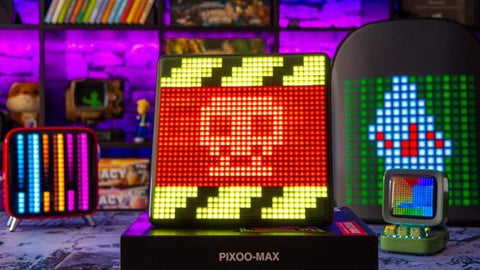
Considerazioni sulla superficie della parete
Non tutte le pareti sono uguali. Il materiale della superficie determina quale metodo di montaggio funzionerà e quale invece potrebbe non funzionare o causare danni.
Il cartongesso verniciato è il tipo di parete più comune e funziona sia con le Command Strips sia con i tasselli a vite. Se la vernice è fresca, attendi almeno 7 giorni prima di applicare le Command Strips: la vernice fresca rilascia solventi che indeboliscono l'adesivo. Per le viti, sono sufficienti tasselli standard per cartongesso con portata nominale di 4-10 kg per entrambi i display.
Mattoni e cemento richiedono viti con tasselli per muratura. Le Command Strips non aderiscono a queste superfici. Usa un trapano a percussione con una punta da muratura, inserisci tasselli in plastica e avvita le viti da muratura. Il risultato è estremamente sicuro, ma permanente.
Le pareti strutturate (buccia d'arancia, spatolate o effetto popcorn) riducono l'area di contatto delle Command Strips, rendendole inaffidabili. Per queste superfici, usa il metodo con viti e tasselli. Se devi usare un adesivo, prova una singola striscia per 24 ore prima di fissare l'intero display.
La carta da parati è la superficie più problematica. Le Command Strips possono aderire alla carta da parati, ma strapparla quando vengono rimosse. Se vuoi preservare la carta da parati, usa le viti e posizionale in punti poco visibili. Se la carta da parati è temporanea o prevedi di sostituirla, le Command Strips sono un'opzione — ma prima fai una prova in un'area nascosta.
Il rivestimento in legno è la superficie più facile per entrambi i metodi. Le Command Strips aderiscono bene al legno liscio e rifinito, mentre le viti per legno si avvitano direttamente senza tasselli. Evita semplicemente di avvitare nelle giunzioni del rivestimento.
Consigli sull'altezza e sull'angolo di visione
Monta il display all'altezza degli occhi da seduti — circa 1,4-1,7 metri dal pavimento. È l'altezza alla quale la pixel art si legge meglio senza dover inclinare il collo.
Mantieni una distanza di visione compresa tra 1 e 2 metri. A questa distanza, la griglia LED 64x64 del Pixoo-64 si trasforma in un'immagine riconoscibile, invece di mostrare singoli pixel visibili.
Evita la luce solare diretta sul pannello. I display LED sbiadiscono alla luce intensa e si scaldano di più quando sono esposti al sole. Scegli una parete rivolta lontano dalle finestre oppure installa una tenda.
Pixoo-64 vs Pixoo Max — confronto dei metodi di fissaggio
Entrambi i display possono essere montati a parete, ma le diverse dimensioni e i diversi pesi favoriscono metodi differenti. Ecco come si confrontano sotto gli aspetti più importanti per l'installazione.
| Aspetto | Pixoo-64 | Pixoo Max |
|---|---|---|
| Peso | Circa 400 g (leggero) | Più pesante (cornice più grande) |
| Metodo consigliato | Command Strips (senza danni) | Viti e tasselli (fissaggio sicuro) |
| Fissaggio posteriore | Fessura integrata per ganci/viti | Punti di fissaggio posteriori |
| Cavo di alimentazione | USB-C, circa 1,5 m inclusi | USB-C, verifica la lunghezza |
| Ideale per | Inquilini, dormitori, installazioni temporanee | Installazioni permanenti a parete |
| Dimensioni del display | LED 64x64 (maggiore dettaglio) | LED 32x32 (pixel più grandi) |
Scegli il tuo display da parete
Leggero — compatibile con Command Strips

LED a colori 64x64 — abbastanza leggero per strisce senza danni
Visualizza Pixoo-64Tela grande — fissaggio con viti

Tela pixel più grande — si consiglia il fissaggio con viti
Visualizza Pixoo MaxDomande frequenti
Le Command Strips possono davvero sostenere un display a pixel?
Sì. Pixoo-64 pesa circa 400 g, un peso ampiamente inferiore alla capacità di 1,1-1,8 kg delle Command Strips 3M. Usa 4-6 strisce distribuite sul pannello posteriore, pulisci prima la superficie della parete con alcol denaturato e attendi un'ora prima di collegare il cavo di alimentazione. Il display resterà fissato saldamente e potrà essere rimosso senza danneggiare la vernice.
Il montaggio a parete danneggerà la mia abitazione in affitto?
Se usi le Command Strips su cartongesso verniciato, non ci saranno danni: le strisce si rimuovono facilmente tirando la linguetta direttamente verso il basso. Se usi le viti, i fori sono piccoli (6 mm) e facili da riempire con stucco e ritoccare con la vernice. Evita di usare le Command Strips sulla carta da parati, perché durante la rimozione la carta potrebbe strapparsi. Per tutti i dettagli sulla configurazione e sull'assistenza, consulta il manuale del prodotto Divoom.
Come posso nascondere il cavo USB-C sulla parete?
Tre opzioni: una canalina adesiva per cavi (verniciabile e aderente alla parete), una copertura per cavi che nasconde insieme il cavo e l'alimentatore oppure il passaggio all'interno della parete usando un kit di placche a parete per bassa tensione (solo per abitazioni di proprietà). Per tutti i metodi, misura prima il percorso del cavo: il cavo USB-C incluso è lungo circa 1,5 m.
Posso montare il display su mattoni o cemento?
Sì, ma le Command Strips non funzionano su queste superfici. Usa un trapano a percussione con una punta per muratura, inserisci tasselli in plastica e avvita viti per muratura. L'installazione è permanente, ma estremamente sicura. Per i rivestimenti in legno, funzionano bene sia le Command Strips sia le viti per legno.
Quale display è più facile da montare a parete?
Il Pixoo-64 è più facile da montare perché è più leggero (~400 g) e funziona con le Command Strips senza danneggiare la parete. Il Pixoo Max è più grande e pesante, quindi si consiglia di fissarlo con viti e tasselli. Entrambi sono dotati di elementi di fissaggio posteriori progettati per l'installazione a parete.

Pronto a portare la pixel art sulla tua parete?
Pixoo-64 è abbastanza leggero da poter essere fissato con le Command Strips senza danneggiare la parete e abbastanza potente da offrire pixel art a colori 64x64. A $129.99 e senza abbonamento obbligatorio, è il modo più semplice per trasformare una parete vuota in una galleria di pixel art.
Visualizza Pixoo-64 — $129.99Display LED a pixel art a colori 64x64 con app Divoom, galleria della community e widget in tempo reale.


