

Ihr Divoom Pixoo-64 sieht auf einem Schreibtisch großartig aus, an der Wand wirkt er jedoch noch besser — frei von Unordnung auf Oberflächen, auf Augenhöhe montiert und mit Pixel-Art leuchtend, die Ihr Zimmer in eine Galerie verwandelt. Die Sorge, die die meisten Menschen zurückhält, ist einfach: Wird die Wand beschädigt? Die Antwort lautet nein — vorausgesetzt, Sie wählen die richtige Methode. Dieser Leitfaden stellt zwei Befestigungsarten vor: beschädigungsfreie 3M Command Strips für Mieter und vorübergehende Installationen sowie eine Befestigung mit Schrauben und Dübeln für dauerhafte Installationen. Außerdem behandelt er Kabelführung, Eigenschaften der Wandoberfläche und Tipps zum Betrachtungswinkel, die sowohl für den Pixoo-64 als auch für den Pixoo Max geeignet sind.
Das offizielle Divoom-Einrichtungstutorial behandelt die Erstkonfiguration, die Kopplung mit der App und die physische Platzierung.
Was Sie vor dem Start benötigen
Bevor Sie ein Werkzeug zur Hand nehmen, legen Sie alles bereit, was Sie benötigen. Das genaue Zubehör hängt von der gewählten Befestigungsmethode ab, aber hier ist die vollständige Checkliste, damit Sie anhand dessen entscheiden können, was Sie bereits zu Hause haben.
Für die beschädigungsfreie Befestigung mit Command Strips: 3M Command Strips (mittel oder groß, 4–6 Stück), Reinigungsalkohol, ein Mikrofasertuch und eine kleine Wasserwaage. Das ist alles — keine Bohrmaschine, keine Schrauben, keine Reparatur der Wand.
Für die dauerhafte Befestigung mit Schrauben und Dübeln: Eine Bohrmaschine mit einem 6-mm-Bohrer, 2–4 Trockenbaudübel (für 4–10 kg ausgelegt), passende Schrauben, einen Bleistift, eine Wasserwaage und ein Spachtelset für eine spätere Entfernung. Bei Ziegel oder Beton ersetzen Sie den Bohrer durch einen Steinbohrer und verwenden Sie Mauerwerksdübel.
Für beide Methoden: Das USB-C-Kabel und der Netzadapter Ihres Displays sowie eine Lösung zur Kabelführung (selbstklebender Kabelkanal, Kabelabdeckung oder Kabelclips), um das zum Stromanschluss führende Netzkabel zu verbergen.
Methode 1 — Beschädigungsfreie Befestigung mit Command Strips
Dies ist die Methode, mit der die meisten Pixoo-64-Besitzer beginnen sollten. Das Display wiegt ungefähr 400 g — deutlich weniger als die Tragfähigkeit der 3M Command Strips, die je nach Größe für 1,1–1,8 kg pro Paar ausgelegt sind. Sie erhalten eine sichere Wandbefestigung, die sich beim Umzug, Streichen oder einfachen Umpositionieren sauber entfernen lässt.
Schritt 1 — Reinigen Sie die Wand. Wischen Sie den Montagebereich mit Reinigungsalkohol und einem Mikrofasertuch ab. Dadurch werden Staub, Öle und Rückstände entfernt, die die Haftkraft beeinträchtigen. Lassen Sie die Oberfläche vollständig trocknen. Überspringen Sie diesen Schritt, halten die Streifen nicht.
Schritt 2 — Streifen am Display anbringen. Befestigen Sie 4–6 Command Strips auf der Rückseite des Pixoo-64 und verteilen Sie sie über den oberen und unteren Bereich sowie die Seiten. Drücken Sie jeden Streifen 30 Sekunden lang fest an, um die Klebeverbindung zu aktivieren. Die flache Rückseite des Displays macht dies unkompliziert.
Schritt 3 — Positionieren und andrücken. Halten Sie das Display in der gewünschten Höhe an die Wand. Prüfen Sie mit einer Wasserwaage, ob es gerade ist. Drücken Sie das Display 30 Sekunden lang fest gegen die Wand und üben Sie dabei gleichmäßigen Druck auf alle Streifen aus.
Schritt 4 — Eine Stunde warten. Das ist der schwierigste Teil. Der Klebstoff braucht Zeit, um seine volle Festigkeit zu erreichen. Hängen Sie das Display nicht auf und belasten Sie es nicht sofort mit dem Gewicht des Kabels. Warten Sie mindestens eine Stunde, bevor Sie das USB-C-Stromkabel anschließen.
Schritt 5 — Zum späteren Entfernen gerade nach unten ziehen. Wenn Sie das Display abnehmen möchten, greifen Sie die Zuglasche unten an jedem Streifen und ziehen Sie sie langsam gerade nach unten, parallel zur Wand. Die Lasche dehnt den Klebstoff, bis er sich löst, ohne die Farbe abzureißen. Ziehen Sie das Display niemals zu sich heran — dadurch wird die Farbe beschädigt.

Methode 2 — Befestigung mit Schrauben und Wanddübeln
Für den Pixoo Max, der größer und schwerer ist, oder für jede dauerhafte Installation, bei der maximale Sicherheit gewünscht ist, ist die Befestigung mit Schrauben die bessere Wahl. Sie dauert 15 Minuten und hinterlässt kleine Löcher, die sich bei einer späteren Demontage des Displays leicht mit Spachtelmasse ausbessern lassen.
Schritt 1 — Position markieren. Halten Sie das Display in der gewünschten Höhe an die Wand. Prüfen Sie mit einer Wasserwaage, ob es gerade ist, und markieren Sie dann die Schraubenpositionen durch die hinteren Befestigungspunkte mit einem Bleistift. Messen Sie zweimal — das USB-C-Kabel muss von dieser Position aus eine Stromquelle erreichen.
Schritt 2 — Vorbohrungen anbringen. Bohren Sie mit einem 6-mm-Bohrer an jeder Bleistiftmarkierung eine Vorbohrung. Wenn Sie auf einen Wandständer treffen, können Sie die Schraube ohne Dübel direkt ins Holz drehen. Wenn Sie in eine Trockenbauwand bohren (der häufigste Fall), kommt der Dübel in die Vorbohrung.
Schritt 3 — Dübel einsetzen. Drücken Sie einen Trockenbaudübel in jedes Bohrloch. Klopfen Sie vorsichtig mit einem Hammer, bis der Dübel bündig mit der Wandoberfläche abschließt. Der Dübel spreizt sich hinter der Trockenbauwand und verteilt das Gewicht des Displays auf eine größere Fläche.
Schritt 4 – Schrauben eindrehen. Drehen Sie in jeden Dübel eine Schraube ein und lassen Sie sie etwa 5 mm aus der Wand hervorstehen. Dieser überstehende Teil wird in die rückseitige Montageöffnung des Displays eingehakt. Prüfen Sie vor dem Aufhängen noch einmal mit einer Wasserwaage, ob alles gerade ist.
Schritt 5 – Aufhängen und sichern. Richten Sie die rückseitige Öffnung des Displays an den hervorstehenden Schrauben aus und senken Sie es in Position. Ziehen Sie vorsichtig nach unten, um zu prüfen, ob es sicher sitzt. Schließen Sie das USB-C-Kabel an und führen Sie es zu Ihrer Stromquelle.
Kabelmanagement und Stromversorgung
Jedes Divoom-Pixel-Display benötigt dauerhaft Strom über USB-C. Daher führt ein Kabel vom Display zu einer Steckdose oder einem USB-Hub. Bei einer Wandmontage ist dieses Kabel sichtbar – es sei denn, Sie verstecken es. Hier sind drei Möglichkeiten, von der einfachsten bis zur saubersten Lösung.
Selbstklebender Kabelkanal: Ein Kunststoffkanal, der entlang des Verlaufs von Ihrem Display bis zur nächsten Steckdose an der Wand befestigt wird. Das USB-C-Kabel wird darin verstaut, und der Kabelkanal kann passend zur Wandfarbe gestrichen werden. Dies ist die schnellste Lösung und eignet sich für Mietwohnungen.
Kabelabdeckleiste: Eine breitere, flachere Abdeckung, die sowohl das Kabel als auch das Netzteil verbirgt. Sie wirkt durchdachter als offene Kabelclips und ist in überstreichbarem Weiß erhältlich. Führen Sie sie gerade vom Display nach unten bis zur Sockelleiste und dann entlang der Sockelleiste bis zur Steckdose.
Unterputzverlegung: Für Eigenheime (nicht für Mietwohnungen) installieren Sie ein Niedervolt-Wandplatten-Set: Schneiden Sie zwei Löcher in die Trockenbauwand – eines hinter dem Display und eines in der Nähe der Steckdose –, führen Sie das Kabel durch den Hohlraum in der Wand und verschließen Sie beide Öffnungen mit einer sauberen Wandplatte. Das Kabel verschwindet vollständig. Die Installation dauert 30 Minuten, sorgt aber für das professionellste Ergebnis.
Messen Sie bei allen drei Methoden den Kabelverlauf, bevor Sie etwas schneiden oder ankleben. Das im Lieferumfang des Pixoo-64 enthaltene USB-C-Kabel ist ungefähr 1,5 m lang – wenn Ihre Steckdose weiter entfernt ist, benötigen Sie ein längeres USB-C-Kabel oder eine USB-Verlängerung.
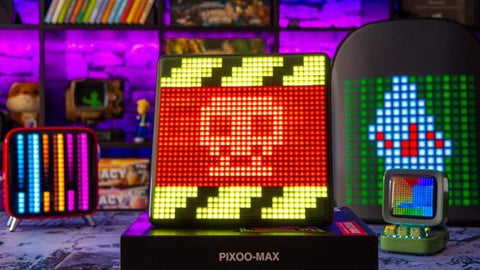
Überlegungen zur Wandoberfläche
Nicht alle Wände sind gleich. Das Material der Oberfläche bestimmt, welche Befestigungsmethode funktioniert und welche versagt oder Schäden verursacht.
Gestrichene Trockenbauwand ist die häufigste Wandart und eignet sich sowohl für Command Strips als auch für Schraubdübel. Wenn die Wand frisch gestrichen wurde, warten Sie mindestens 7 Tage, bevor Sie Command Strips anbringen – frische Farbe gibt Lösungsmittel ab, die die Klebekraft schwächen. Für Schrauben sind Standard-Trockenbaudübel mit einer Tragfähigkeit von 4–10 kg für beide Displays ausreichend.
Ziegel und Beton erfordern Schrauben mit Mauerwerksdübeln. Command Strips haften auf diesen Oberflächen nicht. Verwende eine Schlagbohrmaschine mit einem Steinbohrer, setze Kunststoffdübel ein und drehe Mauerwerksschrauben ein. Das Ergebnis ist äußerst sicher, aber dauerhaft.
Strukturierte Wände (Orangenhaut, raue Struktur oder Popcornputz) verringern die Kontaktfläche der Command Strips und machen sie unzuverlässig. Verwende auf diesen Oberflächen die Methode mit Schrauben und Dübeln. Wenn du unbedingt Klebemittel verwenden musst, teste einen einzelnen Streifen 24 Stunden lang, bevor du das gesamte Display befestigst.
Tapeten sind die schwierigste Oberfläche. Command Strips können auf der Tapete haften, sie beim Entfernen aber einreißen. Wenn dir die Tapete wichtig ist, verwende Schrauben und bringe sie unauffällig an. Wenn die Tapete nur vorübergehend angebracht ist oder du sie ersetzen möchtest, sind Command Strips eine Option — teste sie aber zuerst an einer unauffälligen Stelle.
Holzverkleidung ist für beide Methoden die einfachste Oberfläche. Command Strips haften gut auf glattem, behandeltem Holz, und Holzschrauben lassen sich direkt eindrehen, ohne Dübel zu benötigen. Vermeide es einfach, in die Fugen der Verkleidung zu schrauben.
Tipps zu Höhe und Betrachtungswinkel
Montiere dein Display auf Augenhöhe im Sitzen — ungefähr 1,4 bis 1,7 Meter über dem Boden. In dieser Höhe lässt sich Pixel Art am besten betrachten, ohne den Hals zu verrenken.
Halte einen Betrachtungsabstand von 1 bis 2 Metern ein. In diesem Abstand wird das 64x64-LED-Raster des Pixoo-64 zu erkennbarer Kunst, statt dass einzelne Pixel sichtbar sind.
Vermeide direkte Sonneneinstrahlung auf das Panel. LED-Displays wirken bei hellem Licht blasser und erwärmen sich stärker, wenn sie von der Sonne beschienen werden. Wähle eine Wand, die von den Fenstern weg zeigt, oder bringe ein Rollo an.
Pixoo-64 vs. Pixoo Max — Montagevergleich
Beide Displays können an der Wand montiert werden, aber ihre unterschiedlichen Größen und Gewichte eignen sich jeweils für unterschiedliche Methoden. Hier siehst du, wie sie sich bei den für die Installation wichtigen Kriterien unterscheiden.
| Aspekt | Pixoo-64 | Pixoo Max |
|---|---|---|
| Gewicht | ~400 g (leicht) | Schwerer (größerer Rahmen) |
| Empfohlene Methode | Command Strips (beschädigungsfrei) | Schrauben und Dübel (sicher) |
| Befestigung an der Rückseite | Integrierter Schlitz für Haken/Schrauben | Befestigungspunkte auf der Rückseite |
| Stromkabel | USB-C, ~1,5 m inklusive | USB-C, Länge prüfen |
| Am besten geeignet für | Mieter, Wohnheime, temporäre Installationen | Permanente Wandinstallationen |
| Displaygröße | 64x64-LED (mehr Details) | 32x32-LED (größere Pixel) |
Wähle dein Wanddisplay
Leicht — für Command Strips geeignet

64x64-Farb-LED — leicht genug für beschädigungsfreie Klebestreifen
Pixoo-64 ansehenGroße Fläche — Schraubbefestigung

Größere Pixel-Fläche — sichere Schraubbefestigung empfohlen
Pixoo Max ansehenHäufig gestellte Fragen
Können Command Strips ein Pixel-Display wirklich halten?
Ja. Der Pixoo-64 wiegt ungefähr 400 g und liegt damit deutlich innerhalb der Tragfähigkeit von 3M Command Strips von 1,1–1,8 kg. Verwende 4–6 Strips, die über die Rückseite verteilt angebracht werden, reinige die Wandfläche vorher mit Reinigungsalkohol und warte eine Stunde, bevor du das Stromkabel anschließt. Das Display bleibt sicher montiert und lässt sich entfernen, ohne den Anstrich zu beschädigen.
Wird die Wandmontage mein Mietobjekt beschädigen?
Wenn du Command Strips auf gestrichenen Trockenbauwänden verwendest, entstehen keine Schäden – die Strips lassen sich sauber entfernen, indem du die Lasche gerade nach unten ziehst. Wenn du Schrauben verwendest, sind die Löcher klein (6 mm) und lassen sich leicht mit Spachtelmasse und Ausbesserungsfarbe verschließen. Vermeide Command Strips auf Tapeten, da sich die Tapete beim Entfernen lösen kann. Ausführliche Informationen zur Einrichtung und zum Support findest du im Divoom-Produkthandbuch.
Wie kann ich das USB-C-Kabel an der Wand verstecken?
Drei Möglichkeiten: ein selbstklebender Kabelkanal (überstreichbar und an der Wand haftend), eine Kabelabdeckung, die Kabel und Netzteil gemeinsam verdeckt, oder eine Verlegung in der Wand mit einem Niedervolt-Wandplatten-Set (nur für eigene Häuser). Miss bei allen Methoden zuerst den Kabelweg aus – das mitgelieferte USB-C-Kabel ist ungefähr 1,5 m lang.
Kann ich mein Display an Ziegel oder Beton montieren?
Ja, aber Command Strips funktionieren auf diesen Oberflächen nicht. Verwende eine Schlagbohrmaschine mit Steinbohrer, setze Kunststoffdübel ein und drehe Steinschrauben ein. Die Installation ist dauerhaft, aber äußerst sicher. Bei Holzverkleidungen funktionieren sowohl Command Strips als auch Holzschrauben gut.
Welches Display lässt sich leichter an der Wand montieren?
Der Pixoo-64 lässt sich leichter montieren, da er leichter ist (~400 g) und mit Command Strips ohne Schäden funktioniert. Der Pixoo Max ist größer und schwerer, weshalb die Montage mit Schrauben und Dübeln empfohlen wird. Beide verfügen über rückseitige Montagevorrichtungen für die Wandinstallation.

Bereit, Pixel-Art an deine Wand zu bringen?
Der Pixoo-64 ist leicht genug für Command Strips ohne Schäden und leistungsstark genug für 64x64-Pixel-Art in Vollfarbe. Für 129,99 $ und ohne erforderliches Abonnement ist er die einfachste Möglichkeit, eine leere Wand in eine Pixel-Art-Galerie zu verwandeln.
Pixoo-64 ansehen – 129,99 $64x64-Vollfarb-LED-Pixel-Art-Display mit Divoom-App, Community-Galerie und Live-Widgets.


