

Ihr Divoom-Gerät verbindet sich nicht mehr mit der App. Das Pixel-Display zeigt die falschen Farben an. Das Firmware-Update ist auf halber Strecke fehlgeschlagen. Sie wissen, dass Sie den Divoom-Support kontaktieren müssen – aber Sie haben keine Ahnung, was Sie ihm mitteilen sollen.
Das kommt häufiger vor, als Sie denken, und ist der mit Abstand häufigste Grund dafür, dass die Bearbeitung von Support-Tickets länger als nötig dauert. Wenn Sie ein Ticket ohne die richtigen Informationen einreichen, muss das Support-Team diese erst anfordern. Dadurch entsteht ein Hin und Her, das Ihre Lösungszeit um mehrere Tage verlängern kann.
Die gute Nachricht ist: Die Vorbereitung der richtigen Informationen, bevor Sie den Divoom-Support kontaktieren, dauert etwa fünf Minuten – und kann aus einem mehrtägigen Ticket eine Lösung am selben Tag machen. Hier erfahren Sie genau, was das Support-Team benötigt.
Warum die Vorbereitung vor der Kontaktaufnahme mit dem Support wichtig ist
Überlegen Sie, was passiert, wenn Sie eine Support-Nachricht mit dem Inhalt „Mein Gerät funktioniert nicht“ senden. Das Support-Team kann nicht mit der Fehlerbehebung beginnen. Es weiß nicht, welches Gerät Sie besitzen, welche Firmware darauf läuft, welche App-Version Sie verwenden oder was „funktioniert nicht“ in Ihrem konkreten Fall bedeutet.
Stattdessen antworten die Support-Mitarbeiter mit Fragen. Sie antworten. Dann stellen sie weitere Fragen. Sie antworten erneut. Jede Runde verlängert den Prozess um Stunden oder Tage. Währenddessen steht Ihr Gerät ungenutzt auf Ihrem Schreibtisch.
Stellen Sie sich nun vor, Sie senden ein Ticket mit Ihrem Gerätemodell, der Firmware-Version, der App-Version, einer klaren Beschreibung des Problems und einem Screenshot, auf dem der Fehler zu sehen ist. Das Support-Team kann sofort mit der Fehlerbehebung beginnen. Es verfügt bereits über die nötigen Informationen, um das Problem zu diagnostizieren und eine Lösung vorzuschlagen.
Der häufigste Grund dafür, dass die Bearbeitung von Support-Tickets länger als nötig dauert, sind fehlende Informationen. Fünf Minuten Vorbereitung, bevor Sie den Support kontaktieren, können Ihnen tagelanges Hin und Her ersparen.
Die vollständige Checkliste vor der Kontaktaufnahme mit dem Support
Bevor Sie ein Support-Ticket eröffnen, sammeln Sie die folgenden sechs Informationen. Jede davon erfüllt einen bestimmten Zweck bei der Fehlerbehebung, und zusammen liefern sie dem Support-Team alles, was es benötigt, um sofort mit der Diagnose Ihres Problems zu beginnen.
1. Gerätemodell und Produktname
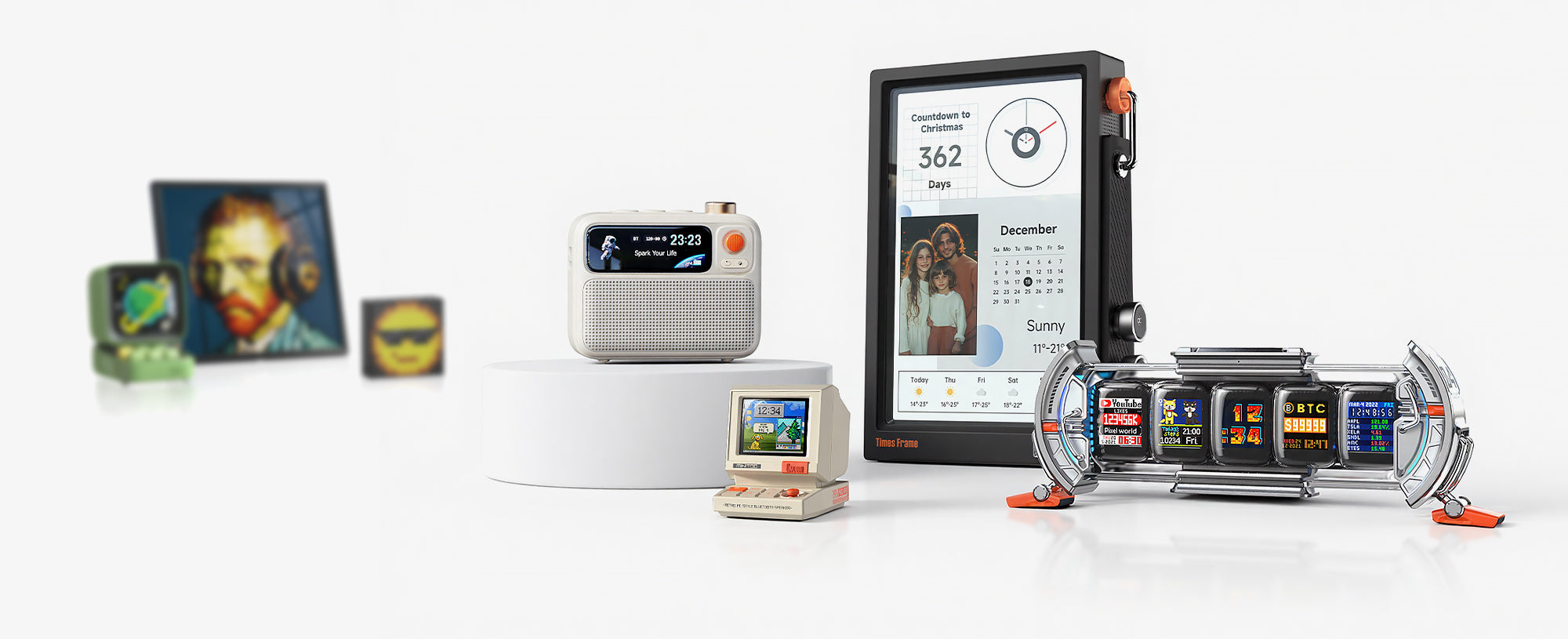
Das Erste, was der Support wissen muss, ist, welches Gerät Sie genau besitzen. Divoom stellt mehrere Produkte her – das intelligente Schreibtisch-Dashboard Times Gate, das Pixel-Art-Display Pixoo-64, den digitalen Bilderrahmen Times Frame, den Retro-Bluetooth-Lautsprecher Ditoo Pro und mehrere weitere. Jedes Produkt verfügt über eine andere Firmware, andere Funktionen und andere Schritte zur Fehlerbehebung.
Den Produktnamen finden Sie auf der Originalverpackung, auf dem Geräteetikett (normalerweise auf der Unter- oder Rückseite) oder in der Divoom-App auf der Seite mit den Geräteeinstellungen. Wenn Sie nicht sicher sind, welches Modell Sie besitzen, wird auf der Geräteseite der App der genaue Produktname angezeigt.
2. Firmware-Version
Die Firmware-Version gehört zu den wichtigsten Informationen für die Fehlerbehebung. Viele Probleme werden durch veraltete Firmware verursacht, und einige Fehler treten nur bei bestimmten Firmware-Versionen auf. Wenn das Supportteam Ihre Firmware-Version kennt, kann es sofort prüfen, ob es sich um einen bekannten Fehler handelt und ob ein Update das Problem beheben wird.
Um Ihre Firmware-Version zu finden, öffnen Sie die Divoom-App, gehen Sie zu den Geräteeinstellungen und suchen Sie nach „Firmware-Version“ oder „Geräteinformationen“. Wenn Ihr Gerät noch eine Verbindung zur App herstellen kann, werden diese Informationen normalerweise auf der Hauptseite des Geräts angezeigt. Wenn das Gerät überhaupt keine Verbindung herstellen kann, vermerken Sie dies – dadurch erkennt das Supportteam, dass das Problem möglicherweise mit der Verbindung zusammenhängt.
3. App-Version und Betriebssystem
Die Divoom-App wird regelmäßig mit Fehlerbehebungen und Kompatibilitätsverbesserungen aktualisiert. Einige Probleme treten nur bei bestimmten App-Versionen oder bestimmten Betriebssystemversionen auf. Der Support muss sowohl Ihre App-Version als auch das Betriebssystem Ihres Telefons oder Tablets kennen (iOS oder Android sowie die Versionsnummer).
Um die Version Ihrer App zu überprüfen, öffnen Sie die App-Einstellungen oder die App-Store-Seite von Divoom. Die Version Ihres Betriebssystems finden Sie in den Telefoneinstellungen unter „Über das Telefon“ (Android) oder „Allgemein > Info“ (iOS). Geben Sie beide Nummern in Ihrer Supportanfrage an.
4. Eine klare Beschreibung des Problems
Das klingt offensichtlich, aber genau daran scheitern die meisten Supportanfragen. Eine vage Beschreibung wie „es funktioniert nicht“ liefert dem Supportteam keine brauchbaren Anhaltspunkte. Eine klare Beschreibung enthält konkrete Details, die dabei helfen, das Problem einzugrenzen.
Eine gute Problembeschreibung beantwortet diese Fragen:
- Was passiert genau? „Das Gerät zeigt einen leeren Bildschirm an“ ist besser als „es ist kaputt“.
- Wann hat das Problem begonnen? „Nach dem neuesten Firmware-Update“ oder „nachdem ich meinen WLAN-Router geändert habe“ liefert wichtigen Kontext.
- Wie oft tritt das Problem auf? „Jedes Mal, wenn ich eine Verbindung herstellen möchte“ im Gegensatz zu „Es tritt etwa einmal täglich zufällig auf“ deutet auf unterschiedliche Ursachen hin.
- Was haben Sie bereits versucht? Wenn Sie das Gerät neu gestartet, die App neu installiert oder die WLAN-Verbindung zurückgesetzt haben, teilen Sie dies mit. So verhindert das Supportteam, dass es Ihnen bereits durchgeführte Schritte erneut vorschlägt.
5. Screenshots oder Video des Problems
Ein Screenshot oder ein kurzes Video kann vermitteln, was mehrere Textabsätze nicht können. Wenn die App eine Fehlermeldung anzeigt, erstellen Sie einen Screenshot. Wenn das Gerät falsche Pixel anzeigt oder flackert, nehmen Sie ein kurzes Video auf. Wenn der Verbindungsaufbau an einem bestimmten Schritt fehlschlägt, erstellen Sie von jedem Schritt einen Screenshot.
Visuelle Belege helfen dem Supportteam, das genaue Problem zu bestätigen, ohne Sie bitten zu müssen, es erneut vorzuführen und mit Worten zu beschreiben. In vielen Fällen reicht ein einzelner Screenshot einer Fehlermeldung aus, damit das Supportteam das Problem erkennt und eine Lösung vorschlagen kann.
6. Kaufnachweis und Bestellnummer
Wenn Ihr Problem möglicherweise einen Garantieanspruch erfordert, muss das Supportteam Ihren Kauf überprüfen. Wenn Sie Ihre Bestellnummer, den Kaufbeleg oder die Bestätigungs-E-Mail der Bestellung bereithalten, wird dieser Vorgang deutlich beschleunigt.
Als gültiger Kaufnachweis gelten die Bestätigungs-E-Mail der Bestellung von der offiziellen Divoom-Website, eine Amazon-Bestellnummer oder ein Beleg eines autorisierten Händlers. Ohne Kaufnachweis kann das Supportteam die Garantieberechtigung nicht überprüfen, was die Behebung hardwarebezogener Probleme verzögern kann.


Benötigen Sie Hilfe mit Ihrem Divoom-Gerät?
Finden Sie Produktanleitungen, Einrichtungsanleitungen und Supportressourcen für jedes Divoom-Gerät an einem Ort.
Produktanleitungen anzeigen →Produktspezifische Tipps für gängige Divoom-Produkte
Die obige Checkliste gilt zwar für jedes Divoom-Gerät, aber bei einigen Produkten gibt es spezielle Aspekte bei der Fehlerbehebung, die Sie in Ihrem Support-Ticket erwähnen sollten.
Zeitportal
Wenn bei Ihrem Times Gate Probleme mit der Anzeige auf mehreren Bildschirmen oder der WLAN-Verbindung auftreten, geben Sie an, ob das Problem alle Bildschirme oder nur einen betrifft. Nennen Sie außerdem den Typ Ihres WLAN-Netzwerks (2,4 GHz oder 5 GHz), da das Times Gate eine Verbindung mit 2,4-GHz-Netzwerken herstellt. Wenn das Gerät vor einem Routerwechsel funktioniert hat, erwähnen Sie dies ausdrücklich – die Routerkonfiguration ist eine der häufigsten Ursachen für Verbindungsprobleme mit dem Times Gate.
Pixoo-64
Bei Problemen mit dem Pixoo-64 sollten Sie auf Anomalien bei der Pixelanzeige achten. Wenn bestimmte Pixel dauerhaft leuchten, ausgefallen sind oder die falsche Farbe anzeigen, machen Sie ein Nahaufnahmefoto des betroffenen Bereichs. Wenn die App Pixelkunst nicht mit dem Display synchronisieren kann, geben Sie an, ob die Synchronisierung vollständig fehlschlägt oder nur bei bestimmten Inhaltstypen. Fehler bei der Synchronisierung über die App sind häufig versionsabhängig, daher ist Ihre App-Version hier besonders wichtig.
Times Frame
Bei Supportanfragen zum Times Frame geht es häufig um Probleme bei der Fotosynchronisierung oder beim Teilen aus der Ferne. Wenn Fotos nicht auf dem Rahmen angezeigt werden, prüfen Sie, ob das Problem Fotos betrifft, die über die App gesendet wurden, oder nur aus der Ferne von anderen Benutzern geteilte Fotos. Wenn Sie Probleme im Zusammenhang mit dem Speicher haben, geben Sie an, wie viele Fotos derzeit auf dem Gerät gespeichert sind. Das Times Frame verfügt über 64 GB Speicherplatz. Obwohl ein voller Speicher selten vorkommt, kann er das Synchronisierungsverhalten beeinträchtigen.
Ditoo Pro
Bei Problemen mit dem Ditoo Pro sollten Sie zwischen Bluetooth-Audioproblemen und Problemen mit der Pixelanzeige unterscheiden. Wenn die Bluetooth-Kopplung fehlschlägt, geben Sie an, mit welchem Gerät Sie eine Verbindung herstellen möchten und ob andere Bluetooth-Geräte erfolgreich damit verbunden werden können. Wenn die Pixelanimation nicht angezeigt wird, der Ton aber einwandfrei funktioniert, liegt das Problem wahrscheinlich an der App und nicht an der Hardware – daher sind Informationen zu Ihrer App-Version und Ihrem Betriebssystem besonders wichtig.
So kontaktieren Sie den Divoom-Support
Sobald Sie alle oben genannten Informationen zusammengetragen haben, können Sie den Divoom-Support über die offizielle Website kontaktieren. Das Support-Team bearbeitet Anfragen über die Divoom-Support- und Produkthandbuchseite, auf der sich auch Einrichtungsanleitungen und häufig gestellte Fragen befinden, die Ihr Problem möglicherweise ohne eine Supportanfrage lösen können.
Fügen Sie beim Einreichen Ihres Tickets alle sechs Punkte der Checkliste in einer einzigen Nachricht ein. Teilen Sie die Informationen nicht auf mehrere Nachrichten auf – dadurch wird es für das Support-Team schwieriger, sich einen vollständigen Überblick zu verschaffen. Eine gut strukturierte erste Nachricht sieht so aus:
- Gerät: [Produktname und Modell]
- Firmware: [Versionsnummer]
- App-Version: [Versionsnummer]
- Betriebssystem: [iOS-/Android-Version]
- Problem: [Klare Beschreibung mit Angaben dazu, wann und wie oft das Problem auftritt und was Sie versucht haben]
- Anhänge: [Screenshots oder Video]
- Kauf: [Bestellnummer oder Rechnung, falls garantiebezogen]
Dieses Format liefert dem Support-Team alle benötigten Informationen auf einen Blick. Kein Hin und Her. Keine Verzögerungen.
Häufig gestellte Fragen
Wie lange dauert es, bis der Divoom-Support antwortet?
Die Antwortzeiten variieren je nach Ticketaufkommen und Komplexität. Die meisten Tickets erhalten jedoch innerhalb von 24 bis 48 Stunden eine erste Antwort. Tickets mit vollständigen Informationen werden in der Regel schneller bearbeitet, da das Support-Team sofort mit der Fehlerbehebung beginnen kann, ohne weitere Details anfordern zu müssen.
Kann der Divoom-Support helfen, wenn ich bei einem Drittanbieter gekauft habe?
Die Divoom-Garantie gilt für Produkte, die über offizielle Vertriebskanäle und autorisierte Händler gekauft wurden. Wenn Sie bei einem Drittanbieter gekauft haben, kann der Support weiterhin bei der Fehlerbehebung und bei Problemen mit der App helfen, für Garantieansprüche kann jedoch ein Kaufnachweis erforderlich sein. Wenden Sie sich mit der Seriennummer Ihres Geräts an den Support, um konkrete Informationen zu erhalten.
Wie aktualisiere ich die Firmware meines Divoom-Geräts?
Firmware-Updates werden über die Divoom-App bereitgestellt. Öffnen Sie die App, verbinden Sie sie mit Ihrem Gerät und rufen Sie die Einstellungsseite des Geräts auf. Wenn ein Firmware-Update verfügbar ist, wird eine Aufforderung zur Installation angezeigt. Stellen Sie sicher, dass Ihr Gerät während des Aktualisierungsvorgangs mit Strom und WLAN verbunden bleibt.
Was passiert, wenn die Garantie für mein Gerät abgelaufen ist?
Der Divoom-Support kann auch dann bei der Fehlerbehebung und bei Problemen mit der App helfen, wenn die Garantie für Ihr Gerät abgelaufen ist. Bei Hardwareproblemen außerhalb der Garantiezeit kann das Support-Team Sie zu Reparaturmöglichkeiten oder Alternativen zum Austausch beraten. Kontaktieren Sie den Support über die offizielle Website und geben Sie die Details zu Ihrem Gerät an.

Die vollständige Divoom-Produktlinie entdecken
Von smarten Schreibtisch-Dashboards über Pixel-Art-Displays bis hin zu Retro-Bluetooth-Lautsprechern – jedes Divoom-Produkt wird durch offiziellen Support und App-Konnektivität unterstützt.
Divoom-Produkte kaufen →

