

Ein Dual-Monitor-Schreibtisch ist bereits eine Multi-Screen-Umgebung. Zwei Monitore übernehmen Ihre Arbeit, Ihre Kommunikationswerkzeuge und Ihre Referenzmaterialien. Alles Weitere auf dem Schreibtisch zu ergänzen, birgt das Risiko, visuelles Durcheinander zu schaffen, das die Effizienz von zwei Bildschirmen zunichte macht.
Ein Smart-Display ist jedoch anders. Statt einen weiteren Bildschirm für die Arbeit hinzuzufügen, ergänzt es einen Bildschirm für Umgebungsinformationen – Uhr, Wetter, Social-Counter, Pixel-Art –, die man eher beiläufig betrachtet als aktiv nutzt. Der Trick besteht darin, das richtige Gerät auszuwählen und es so zu platzieren, dass es Ihre Monitore ergänzt, statt mit ihnen zu konkurrieren.
Times Gate und Pixoo-64 sind die beiden besten Smart-Displays für Dual-Monitor-Setups, und jedes passt zu einem anderen Schreibtischlayout.
Times Gate zwischen zwei Monitoren
Der natürlichste Platz für Times Gate in einem Dual-Monitor-Setup ist zwischen den beiden Bildschirmen. Das fünfteilige Turmdesign passt genau in die Lücke, wo sich die Monitorränder treffen, und schafft einen durchgehenden visuellen Fluss vom linken Monitor über Times Gate zum rechten Monitor. Der Aluminiumständer hält es erhöht, sodass die Bildschirme auf Augenhöhe neben Ihren Monitoren sitzen.
Nutzen Sie die fünf Bildschirme, um das anzuzeigen, wofür Ihre Monitore keinen Platz haben: eine große Uhr, das heutige Wetter, eine 5-Tage-Vorhersage, eine Kalenderansicht und einen Pomodoro- oder Countdown-Timer. Da Times Gate LCD-Bildschirme statt LED-Pixel verwendet, wirkt es wie ein Mini-Dashboard statt eines dekorativen Elements – was zum professionellen Look eines Dual-Monitor-Arbeitsplatzes passt.
Stellen Sie die doppelseitige RGB-Beleuchtung auf ein statisches Weiß oder warmes Bernstein, um die Hintergrundbeleuchtung der Monitore anzupassen. Vermeiden Sie in dieser Position pulsierende oder Regenbogen-Beleuchtungsmodi, da sie mit dem Monitorinhalt visuell konkurrieren können. Dezente Beleuchtung lässt Times Gate eher als Teil des Monitor-Arrays wirken statt als separates Gadget.

Pixoo-64 neben einem Zweitmonitor
Wenn Ihre beiden Monitore nebeneinander ohne Abstand stehen – oder wenn Sie ein gestapeltes vertikales Monitor-Layout verwenden – ist Pixoo-64 die bessere Wahl. Platzieren Sie es neben Ihrem Zweitmonitor auf der Seite mit zusätzlichem Schreibtischplatz. Die kompakte Stellfläche entspricht etwa der eines Kaffeebechers.
Pixoo-64 funktioniert in dieser Position am besten als Anzeige für Pixelkunst und Ambient-Inhalte. Spielen Sie eine rotierende Playlist mit Pixelkunst, einen Social-Counter, wenn Sie streamen, oder einen Countdown-Timer während Fokus-Sessions ab. Die LED-Helligkeit sorgt dafür, dass es auch bei voller Helligkeit der beiden Monitore gut sichtbar ist.
Richten Sie Pixoo-64 leicht auf Ihre Hauptsitzposition aus, damit Sie es sehen können, ohne den Kopf zu drehen. Der integrierte Ständer unterstützt sowohl Quer- als auch Hochformat – Hochformat eignet sich gut für schmale Räume zwischen Monitor und Wand oder Regal.
Drei-Bildschirm-Arbeitsablauf: Dual-Monitore plus Smart Display
Das effizienteste Setup behandelt Times Gate oder Pixoo-64 als dedizierten Informationsbildschirm. Ihre linken und rechten Monitore übernehmen die aktive Arbeit – Dokumente, Code, Design-Tools, Kommunikation. Das Smart Display zeigt alles, was Sie überprüfen müssen, ohne Fenster wechseln zu müssen.
Weisen Sie bestimmte Widgets zu, die zu Ihrem Arbeitsablauf passen. Während intensiver Arbeit zeigen Sie einen Countdown-Timer und eine „Nicht stören“-Anzeige. Während Meetings zeigen Sie die aktuelle Uhrzeit und einen Kalender mit bevorstehenden Terminen. In Pausen wechseln Sie in den Pixelkunst- oder Diashow-Modus.
Die Divoom-App ermöglicht es Ihnen, mehrere Layouts zu speichern und sofort zwischen ihnen zu wechseln. So wird Ihr Smart Display zu einem kontextbewussten Begleiter, der sich an Ihre Tätigkeit anpasst, anstatt den ganzen Tag dieselben Informationen anzuzeigen.

Kabelmanagement für Dual-Monitor-Smart-Display-Setups

Wenn Sie ein Smart Display zu einem Dual-Monitor-Schreibtisch hinzufügen, bedeutet das ein weiteres Kabel. Der Schlüssel zu einem aufgeräumten Setup ist, das Kabel des Smart Displays zusammen mit den Monitor-Kabeln zu verlegen. Sowohl Times Gate als auch Pixoo-64 verwenden ein einziges USB-C-Stromkabel, das durch eine Kabelmanagement-Schale oder hinter einem Monitorarm geführt werden kann.
Wenn Sie einen Monitorständer oder -arm verwenden, befestigen Sie das Kabel des Smart Displays mit selbstklebenden Kabelclips am Arm. So bleibt das Kabel von der Schreibtischoberfläche fern und wirkt wie ein Teil der Monitorverkabelung. Beim Times Gate wird das USB-C-Kabel an der Basis angeschlossen und kann durch den Kabelkanal des Aluminiumständers geführt werden, um ein sauberes Erscheinungsbild zu gewährleisten.
Das Kabel des Pixoo-64 führt hinten heraus und lässt sich leicht hinter dem Gerät verstecken oder durch eine Schreibtischdurchführung führen. In beiden Fällen ist das einzelne Kabel viel ordentlicher als die drei oder vier Kabel, die separate Uhren-, Wetter- und Kalendergeräte benötigen würden.
Häufig gestellte Fragen
Blockiert ein Smart-Display zwischen Dual-Monitoren meine Sicht?
Nein. Times Gate ist so konzipiert, dass es niedrig genug sitzt, um den unteren Bereich Ihrer Monitore nicht zu blockieren. Sein Fünf-Bildschirm-Turm ist kürzer als die meisten Monitorränder. Pixoo-64 ist noch kompakter und liegt flach auf dem Schreibtisch, sodass es unterhalb des Monitor-Sichtbereichs bleibt.
Kann ich das Smart-Display steuern, ohne die Hände von der Tastatur zu nehmen?
Ja. Die Divoom-App auf Ihrem Telefon steuert alle Anzeigeeinstellungen, Widget-Layouts und Inhalte. Sie können das Telefon neben Ihrer Tastatur oder in einem Telefonhalter aufbewahren und Layouts mit einem Fingertipp ändern. Times Gate unterstützt außerdem physische Tasten an der Basis für schnelles Umschalten der Modi.
Verbindet sich das Smart-Display mit dem Computer oder funktioniert es unabhängig?
Sowohl Times Gate als auch Pixoo-64 funktionieren unabhängig über die Divoom-App auf Ihrem Telefon. Sie müssen nicht mit Ihrem Computer verbunden sein. Sie verwenden WLAN oder Bluetooth zur Synchronisation mit der App, was bedeutet, dass sie auch dann weiterarbeiten, wenn Ihr Computer ausgeschaltet oder im Ruhemodus ist.
Erstellen Sie Ihr Dual-Monitor-Smart-Display-Setup
Ein Smart-Display verwandelt den Spalt zwischen Ihren Monitoren – oder den freien Platz daneben – in nützliche Umgebungsinformationen. Times Gate erstellt ein Drei-Bildschirm-Array mit fünf gleichzeitig sichtbaren Widgets. Pixoo-64 fügt Pixelkunst und Zähler in kompakter Bauweise hinzu. So wird Ihr Dual-Monitor-Arbeitsplatz intelligenter, ohne unordentlicher zu werden.
Fügen Sie Ihren Dual-Monitoren ein Smart-Display hinzu
Ihre Monitore erledigen die Arbeit. Lassen Sie ein Smart-Display die Umgebungsinformationen übernehmen.

Divoom Times Gate
Multi-Screen-Informations-Dashboard
Passt zwischen Monitore für ein Fünf-Bildschirm-Info-Array. Uhr, Wetter, Kalender, Timer – alles sichtbar neben Ihrer Arbeit.
Times Gate ansehen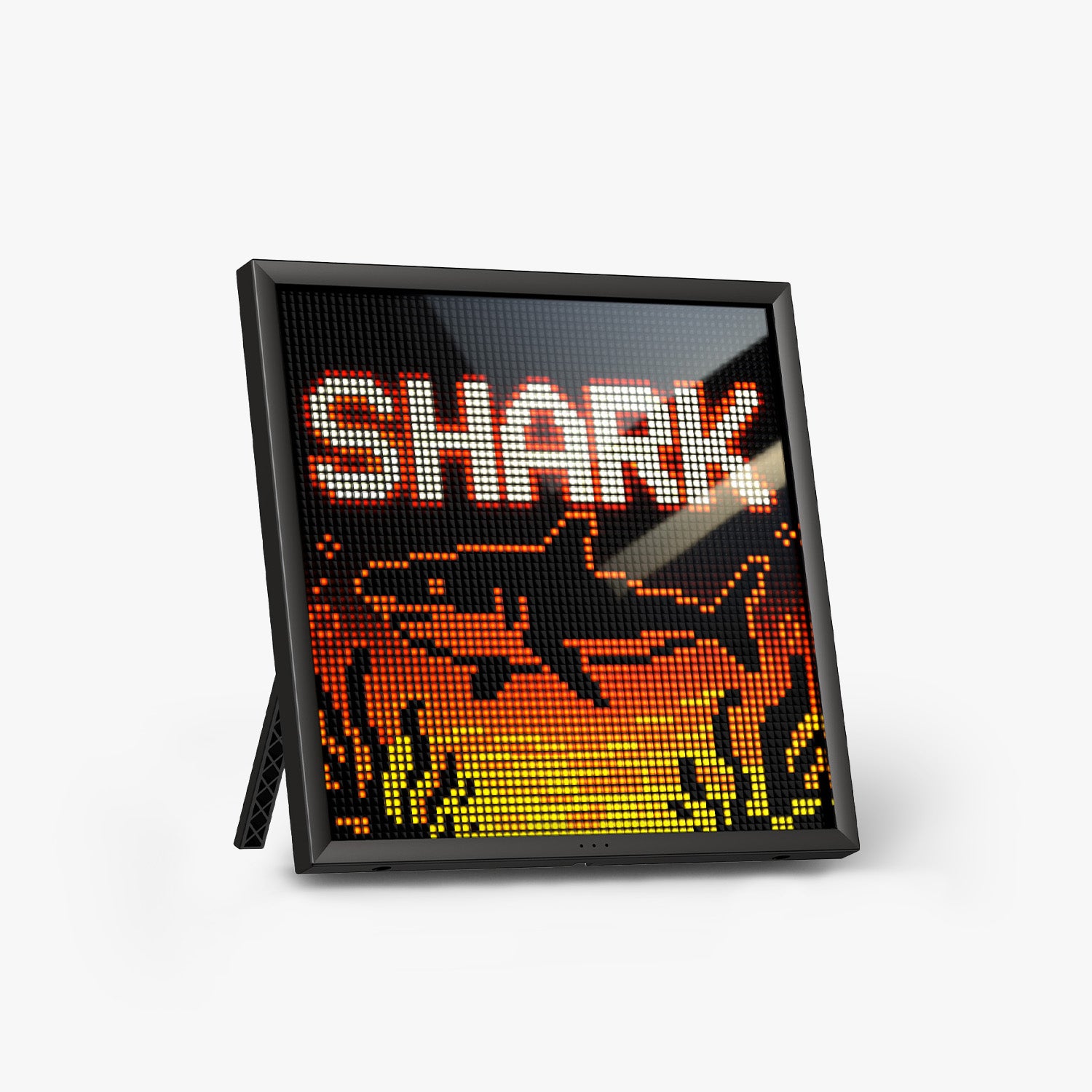
Divoom Pixoo-64
Kompakter Pixelkunst-Begleiter
Steht neben einem Zweitmonitor für Pixelkunst, Social Counters und Umgebungsinhalte. Kompakte Bauweise passt in jede Lücke.
Pixoo-64 ansehen

