

Ein smartes Display ist ein langfristiger Begleiter auf dem Schreibtisch. Im Gegensatz zu Telefonen oder Laptops, die alle paar Jahre ersetzt werden, kann ein gut gepflegtes smartes Display jahrelang auf Ihrem Schreibtisch bleiben und so gut aussehen wie am ersten Tag. Es braucht jedoch gelegentliche Pflege – Reinigung, Aktualisierung und Inhaltsauffrischung –, um so zu bleiben.
Egal, ob Sie Times Gate, Times Frame oder Pixoo-64 verwenden, eine einfache Wartungsroutine hält das Display frisch und zuverlässig. Diese Checkliste zeigt, was zu tun ist und wie oft.
Wöchentlich: Inhaltsaktualisierung und Wiedergabelistenrotation
Der schnellste Weg, ein smartes Display frisch wirken zu lassen, ist, den angezeigten Inhalt zu ändern. Stellen Sie eine wöchentliche Erinnerung ein, um Ihre Pixelkunst-Wiedergabelisten zu rotieren, Ihre Fotoalben auf Times Frame zu aktualisieren oder das Widget-Layout von Times Gate anzupassen. Selbst eine kleine Änderung – ein Widget austauschen, ein saisonales Pixelkunststück hinzufügen – verhindert, dass das Display zur unsichtbaren Hintergrundkulisse wird.
Nutzen Sie die Planungsfunktion der Divoom-App, um vieles davon zu automatisieren. Erstellen Sie mehrere Layouts oder Wiedergabelisten und lassen Sie sie täglich oder stündlich rotieren. Inhalte für Morgen, Nachmittag und Abend sorgen dafür, dass sich Ihr Display ohne manuellen Aufwand an Ihre Routine anpasst.
Für Pixoo-64 durchstöbern Sie wöchentlich die Community-Bibliothek und fügen neue Pixelkunst zu Ihrer Rotation hinzu. Für Times Frame laden Sie alle ein bis zwei Wochen frische Fotos aus Ihrer Handygalerie hoch. Für Times Gate passen Sie die Widget-Layouts entsprechend Ihrer aktuellen Prioritäten an – Prüfungszeit, Projektfristen oder Urlaubsplanung.
Monatlich: Reinigung und Staubentfernung
Staub beeinträchtigt alle Displays, aber smarte Displays sind besonders anfällig, da sie oft auf offenen Schreibtischen stehen, wo sich Staub auf den Bildschirmen und in Spalten absetzt. Eine monatliche Reinigung hält das Display klar und verhindert, dass Staub die Sichtbarkeit beeinträchtigt.
Für Times Gate verwenden Sie ein Mikrofasertuch, um jeden der fünf LCD-Bildschirme zu reinigen. Wischen Sie den Aluminiumständer und die RGB-Lichtstreifen entlang der Kanten ab. Überprüfen Sie die Basis auf Staubansammlungen rund um die Tasten und den Kabelanschlusspunkt.
Beim Times Frame macht das transparente Design Staub sowohl auf der Vorder- als auch auf der Rückseite des Bildschirms sichtbarer. Reinigen Sie beide Seiten vorsichtig mit einem Mikrofasertuch. Vermeiden Sie Flüssigreiniger in der Nähe der Bildschirmränder.
Beim Pixoo-64 hat das LED-Panel eine Kunststoffabdeckung, die mit einem trockenen Mikrofasertuch gereinigt werden kann. Verwenden Sie keine Feuchttücher oder alkoholhaltigen Reiniger auf der LED-Oberfläche, da diese die Pixelbeschichtung beschädigen können.

Vierteljährlich: App- und Firmware-Updates
Die Divoom-App und die Geräte-Firmware erhalten Updates, die neue Funktionen hinzufügen, die Leistung verbessern und Fehler beheben. Stellen Sie eine vierteljährliche Erinnerung ein, um im App-Store Ihres Telefons nach App-Updates und in den Geräteeinstellungen der Divoom-App nach Firmware-Updates zu suchen.
Firmware-Updates können neue Widget-Typen hinzufügen, die WLAN-Konnektivität verbessern und die Display-Leistung steigern. Der Update-Vorgang dauert einige Minuten über die App und erfordert, dass das Gerät eingeschaltet und verbunden ist. Halten Sie das Gerät während der Firmware-Updates eingesteckt, um Unterbrechungen zu vermeiden.
Überprüfen Sie nach dem Update, ob Ihre bestehenden Layouts und Wiedergabelisten noch korrekt funktionieren. Gelegentlich ändert ein Update das Verhalten von Widgets oder Layoutoptionen, und eine schnelle Überprüfung stellt sicher, dass alles weiterhin so aussieht, wie Sie es wünschen.
Jährlich: Gründliche Reinigung, Kabelprüfung und Neubeurteilung der Einrichtung
Führen Sie einmal im Jahr eine gründlichere Wartung durch. Ziehen Sie das Gerät vom Stromnetz und reinigen Sie alle Oberflächen, einschließlich der Bereiche, die bei der monatlichen Reinigung möglicherweise übersehen werden — Kabelanschlussports, Standgelenke, Lüftungsöffnungen. Überprüfen Sie das Netzkabel auf Abnutzung, besonders an den Stellen, an denen die Kabel gebogen werden.
Überprüfen Sie dabei auch Ihre Schreibtischanordnung neu. Ihr Arbeitsablauf hat sich möglicherweise im Laufe des Jahres geändert, und Ihr Smart-Display-Layout sollte sich entsprechend anpassen. Überprüfen Sie Ihre Widget-Zuweisungen, Fotoalben und Pixel-Art-Wiedergabelisten. Entfernen Sie Inhalte, die nicht mehr relevant sind. Fügen Sie neue Inhalte hinzu, die Ihre aktuellen Interessen oder Projekte widerspiegeln.
Diese jährliche Auffrischung ist auch ein guter Zeitpunkt, um zu prüfen, ob ein neues Divoom-Gerät Ihre bestehende Einrichtung ergänzen würde. Wenn Ihr Schreibtisch gewachsen ist oder sich Ihre Bedürfnisse verändert haben, überlegen Sie, ob ein zweites Gerät eine vollständigere Smart-Display-Umgebung schaffen könnte.
Zusammenfassung des Wartungsplans
| Häufigkeit | Aufgabe | Benötigte Werkzeuge |
|---|---|---|
| Wöchentlich | Inhalte rotieren, Wiedergabelisten aktualisieren, Layouts anpassen | Divoom-App |
| Monatlich | Bildschirme und Oberflächen mit trockenem Mikrofasertuch reinigen | Mikrofasertuch |
| Vierteljährlich | App- und Firmware-Updates prüfen und installieren | Telefon-App-Store, Divoom-App |
| Jährlich | Gründliche Reinigung, Kabelprüfung, Neueinrichtung überprüfen | Mikrofasertuch, weiche Bürste, Divoom-App |
Häufig gestellte Fragen
Kann ich Reinigungstücher für Bildschirme auf meinem Smart Display verwenden?
Für die LCD-Bildschirme von Times Gate und Times Frame verwenden Sie bei Bedarf ein leicht angefeuchtetes Mikrofasertuch – niemals den Bildschirm durchnässen. Für das LED-Panel des Pixoo-64 nur ein trockenes Mikrofasertuch verwenden. Flüssigreiniger, Alkoholtücher und Papiertücher können die Bildschirmoberfläche beschädigen oder Kratzer hinterlassen.
Wie erkenne ich, wann ein Firmware-Update verfügbar ist?
Die Divoom-App benachrichtigt Sie, wenn ein Firmware-Update für Ihr verbundenes Gerät verfügbar ist. Sie können auch manuell in den Geräteeinstellungen der App unter „Firmware-Update“ nachsehen. Vierteljährliche manuelle Überprüfungen werden auch ohne Benachrichtigungen empfohlen.
Soll ich mein Smart Display rund um die Uhr eingeschaltet lassen?
Times Gate, Times Frame und Pixoo-64 sind für den Dauerbetrieb ausgelegt und können ohne Probleme rund um die Uhr eingeschaltet bleiben. Wenn Sie jedoch die Lebensdauer des Displays verlängern möchten, sollten Sie eine geplante Abschaltzeit über Nacht oder während Ihrer Abwesenheit vom Schreibtisch einrichten. Die Divoom-App unterstützt geplante Ein- und Ausschaltzeiten.
Halten Sie Ihr Smart Display frisch
Regelmäßige Wartung kostet nicht viel Zeit – ein paar Minuten pro Woche, etwas mehr pro Monat – macht aber einen spürbaren Unterschied in Aussehen und Leistung Ihres Smart Displays. Die Rotation der Inhalte hält es interessant. Reinigung sorgt für Klarheit. Updates gewährleisten Zuverlässigkeit. Eine jährliche gründliche Auffrischung lässt es wie einen geplanten Teil Ihres Schreibtischs wirken, nicht wie ein vergessenes Gadget.
Halten Sie Ihr Smart Display frisch
Ein gut gepflegtes Smart Display bleibt jahrelang auf Ihrem Schreibtisch. Folgen Sie dieser Checkliste, um es wie neu aussehen zu lassen.

Divoom Times Gate
Multi-Screen-Dashboard
Fünf LCD-Bildschirme monatlich reinigen. RGB-Kanten auf Staub prüfen. Firmware vierteljährlich für neue Widgets aktualisieren.
Times Gate ansehen
 Divoom Times Frame
Transparenter Bildschirm
Beide Seiten des transparenten Bildschirms monatlich reinigen. Fotoalben wöchentlich aktualisieren. App vierteljährlich aktualisieren.
Times Frame ansehen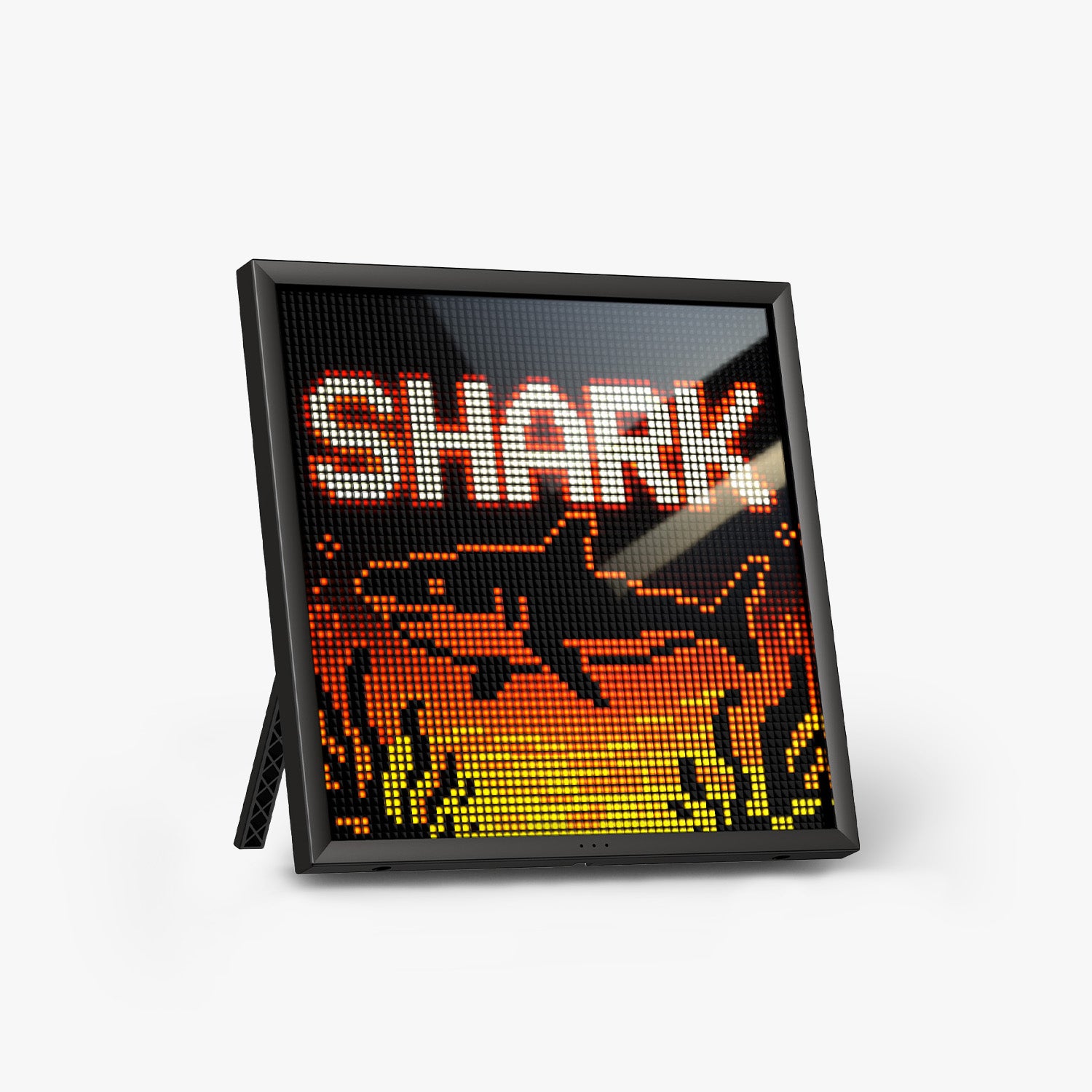
Divoom Pixoo-64
Pixel-Art-Leinwand
Nur ein trockenes Mikrofasertuch auf dem LED-Panel verwenden. Pixel-Art-Playlists wöchentlich rotieren. Firmware vierteljährlich für beste Leistung aktualisieren.
Pixoo-64 ansehen

