

Tu dispositivo Divoom ha dejado de conectarse a la aplicación. La pantalla de píxeles muestra los colores incorrectos. La actualización del firmware ha fallado a mitad del proceso. Sabes que necesitas contactar con el soporte de Divoom, pero no tienes ni idea de qué decirles.
Esto es más común de lo que crees y es, con diferencia, la principal razón por la que los tickets de soporte tardan más de lo necesario. Cuando envías un ticket sin la información adecuada, el equipo de soporte tiene que pedirla. Eso crea un ciclo de mensajes de ida y vuelta que puede añadir días al tiempo necesario para resolver tu problema.
La buena noticia es que preparar la información adecuada antes de contactar con el soporte de Divoom lleva unos cinco minutos, y puede convertir un ticket que tardaría varios días en una solución el mismo día. Esto es exactamente lo que necesita el equipo de soporte.
Por qué es importante prepararse antes de contactar con soporte
Piensa en lo que ocurre cuando envías un mensaje al soporte que dice «mi dispositivo no funciona». El equipo de soporte no tiene forma de empezar a solucionar el problema. No sabe qué dispositivo tienes, qué firmware utiliza, qué versión de la aplicación estás usando ni qué significa exactamente «no funciona» en tu caso.
Así que responden con preguntas. Tú contestas. Ellos hacen más preguntas. Tú vuelves a contestar. Cada ronda añade horas o días al proceso. Mientras tanto, tu dispositivo permanece sobre tu escritorio sin hacer nada.
Ahora imagina enviar un ticket que incluya el modelo de tu dispositivo, la versión del firmware, la versión de la aplicación, una descripción clara del problema y una captura de pantalla en la que se muestre el error. El equipo de soporte puede empezar a solucionar el problema de inmediato. Ya tiene la información que necesita para diagnosticarlo y sugerir una solución.
La razón número uno por la que los tickets de soporte tardan más de lo necesario es la falta de información. Dedicar cinco minutos a prepararte antes de contactar con soporte puede ahorrarte días de mensajes de ida y vuelta.
La lista de comprobación completa antes de contactar con soporte
Antes de abrir un ticket de soporte, reúne los seis datos siguientes. Cada uno cumple una función específica en el proceso de diagnóstico y, juntos, proporcionan al equipo de soporte toda la información que necesita para empezar a diagnosticar tu problema de inmediato.
1. Modelo del dispositivo y nombre del producto
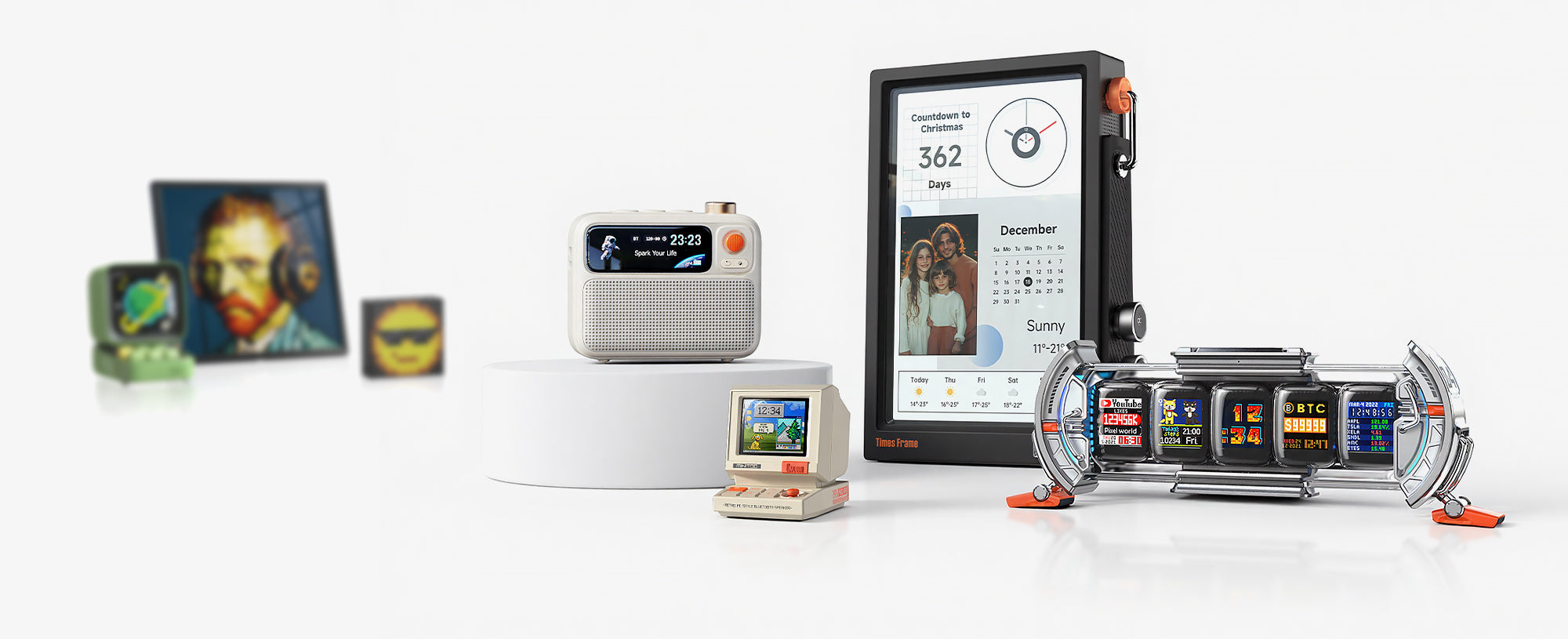
Lo primero que el equipo de soporte necesita saber es exactamente qué dispositivo tienes. Divoom fabrica varios productos: el panel inteligente de escritorio Times Gate, la pantalla de arte pixelado Pixoo-64, el marco de fotos digital Times Frame, el altavoz Bluetooth retro Ditoo Pro y varios más. Cada producto tiene un firmware, unas funciones y unos pasos de solución de problemas diferentes.
Puedes encontrar el nombre del producto en el embalaje original, en la etiqueta del dispositivo (normalmente en la parte inferior o posterior) o en la aplicación Divoom, en la página de ajustes del dispositivo. Si no estás seguro de qué modelo tienes, la página del dispositivo en la aplicación mostrará el nombre exacto del producto.
2. Versión del firmware
La versión del firmware es uno de los datos más importantes para solucionar problemas. Muchos problemas se deben a un firmware desactualizado y algunos errores solo existen en determinadas versiones del firmware. Si el equipo de soporte conoce tu versión del firmware, puede comprobar de inmediato si el problema es un error conocido y si una actualización lo solucionará.
Para encontrar la versión del firmware, abre la aplicación Divoom, ve a los ajustes de tu dispositivo y busca «Versión del firmware» o «Información del dispositivo». Si el dispositivo aún puede conectarse a la aplicación, esta información suele aparecer en la página principal del dispositivo. Si el dispositivo no puede conectarse en absoluto, indícalo; esto informa al equipo de soporte de que el problema podría estar relacionado con la conexión.
3. Versión de la aplicación y sistema operativo
La aplicación Divoom se actualiza periódicamente con correcciones de errores y mejoras de compatibilidad. Algunos problemas solo se producen en determinadas versiones de la aplicación o con versiones específicas del sistema operativo. El equipo de soporte necesita conocer tanto la versión de tu aplicación como el sistema operativo de tu teléfono o tableta (iOS o Android, además del número de versión).
Para comprobar la versión de la aplicación, ve a los ajustes de la aplicación o a la página de la aplicación Divoom en la tienda de aplicaciones. Para consultar la versión del sistema operativo, revisa los ajustes del teléfono en «Acerca del teléfono» (Android) o «General > Información» (iOS). Incluye ambos números en tu solicitud de soporte.
4. Una descripción clara del problema
Puede parecer obvio, pero es aquí donde la mayoría de las solicitudes de soporte se quedan cortas. Una descripción vaga como «no funciona» no le da al equipo de soporte ninguna información con la que trabajar. Una descripción clara incluye detalles específicos que ayudan a acotar el problema.
Una buena descripción del problema responde a estas preguntas:
- ¿Qué está pasando exactamente? «El dispositivo muestra una pantalla en blanco» es mejor que «está roto».
- ¿Cuándo comenzó el problema? «Después de la última actualización del firmware» o «después de cambiar el router wifi» proporciona un contexto importante.
- ¿Con qué frecuencia ocurre? «Cada vez que intento conectarme» frente a «ocurre aleatoriamente aproximadamente una vez al día» apunta a causas diferentes.
- ¿Qué has intentado ya? Si has reiniciado el dispositivo, reinstalado la aplicación o restablecido la conexión wifi, indícalo. Esto evita que el equipo de soporte te sugiera pasos que ya has realizado.
5. Capturas de pantalla o video del problema
Una captura de pantalla o un video corto pueden comunicar lo que varios párrafos de texto no pueden. Si la aplicación muestra un mensaje de error, haz una captura de pantalla. Si la pantalla del dispositivo muestra píxeles incorrectos o parpadea, graba un video corto. Si el proceso de conexión falla en un paso específico, haz una captura de pantalla de cada paso.
Las pruebas visuales ayudan al equipo de soporte a confirmar el problema exacto sin tener que pedirte que lo reproduzcas y lo describas con palabras. En muchos casos, una sola captura de pantalla de un mensaje de error es suficiente para que el equipo de soporte identifique el problema y sugiera una solución.
6. Comprobante de compra y número de pedido
Si tu problema puede requerir una reclamación de garantía, el equipo de soporte deberá verificar tu compra. Tener a mano tu número de pedido, el comprobante de compra o el correo electrónico de confirmación del pedido agiliza considerablemente este proceso.
Las pruebas de compra aceptables incluyen el correo electrónico de confirmación del pedido de el sitio web oficial de Divoom, un número de pedido de Amazon o un recibo de un distribuidor autorizado. Sin una prueba de compra, el equipo de soporte no puede verificar si cumples los requisitos de la garantía, lo que puede retrasar las soluciones relacionadas con el hardware.


¿Necesitas ayuda con tu dispositivo Divoom?
Encuentra manuales de productos, guías de configuración y recursos de soporte para todos los dispositivos Divoom en un solo lugar.
Ver manuales de productos →Consejos específicos para productos Divoom comunes
Aunque la lista de comprobación anterior se aplica a todos los dispositivos Divoom, algunos productos tienen consideraciones específicas de solución de problemas que conviene mencionar en la solicitud de soporte.
Puerta de los tiempos
Si tu Times Gate presenta problemas de visualización en varias pantallas o fallos de conexión Wi-Fi, indica si el problema afecta a todas las pantallas o solo a una. Menciona también el tipo de red Wi-Fi (2,4 GHz o 5 GHz), ya que Times Gate se conecta a redes de 2,4 GHz. Si el dispositivo funcionaba antes de cambiar de router, indícalo específicamente: la configuración del router es una de las causas más frecuentes de problemas de conexión con Times Gate.
Pixoo-64
Para problemas con Pixoo-64, presta atención a las anomalías de la pantalla de píxeles. Si algunos píxeles están atascados, muertos o muestran un color incorrecto, toma una foto de cerca de la zona afectada. Si la aplicación no logra sincronizar el arte de píxeles con la pantalla, indica si la sincronización falla por completo o solo con determinados tipos de contenido. Los fallos de sincronización de la aplicación suelen depender de la versión, por lo que la versión de la aplicación es especialmente importante en este caso.
Times Frame
Las solicitudes de asistencia sobre Times Frame suelen estar relacionadas con problemas de sincronización de fotos o fallos al compartir contenido de forma remota. Si las fotos no aparecen en el marco, comprueba si el problema afecta a las fotos enviadas desde la aplicación o únicamente a las compartidas de forma remota por otros usuarios. Si tienes problemas relacionados con el almacenamiento, indica cuántas fotos hay actualmente guardadas en el dispositivo. Times Frame tiene 64 GB de almacenamiento y, aunque es poco frecuente que se agote, esto puede afectar al comportamiento de la sincronización.
Ditoo Pro
Para problemas con Ditoo Pro, distingue entre los problemas de audio Bluetooth y los problemas de la pantalla de píxeles. Si el emparejamiento Bluetooth falla, indica con qué dispositivo intentas emparejarlo y si otros dispositivos Bluetooth se conectan correctamente a él. Si la pantalla de animaciones de píxeles no funciona, pero el audio sí, es probable que el problema esté relacionado con la aplicación y no con el hardware, lo que significa que la versión de la aplicación y la información del sistema operativo son especialmente importantes.
Cómo contactar con el servicio de asistencia de Divoom
Una vez que hayas recopilado toda la información anterior, puedes contactar con el servicio de asistencia de Divoom a través del sitio web oficial. El equipo de asistencia gestiona las solicitudes mediante la página de asistencia y manuales de productos de Divoom, que también incluye guías de configuración y preguntas frecuentes que podrían resolver tu problema sin necesidad de enviar una solicitud de asistencia.
Al enviar tu ticket, incluye los seis elementos de la lista de comprobación en un solo mensaje. No distribuyas la información en varios mensajes, ya que eso dificulta que el equipo de asistencia pueda ver el panorama completo de una sola vez. Un primer mensaje bien organizado sería así:
- Dispositivo: [Nombre y modelo del producto]
- Firmware: [Número de versión]
- Versión de la aplicación: [Número de versión]
- Sistema operativo: [Versión de iOS/Android]
- Problema: [Descripción clara con cuándo ocurre, con qué frecuencia y qué has intentado]
- Archivos adjuntos: [Capturas de pantalla o vídeo]
- Compra: [Número de pedido o recibo, si está relacionado con la garantía]
Este formato proporciona al equipo de asistencia todo lo que necesita de un solo vistazo. Sin intercambios interminables. Sin demoras.
Preguntas frecuentes
¿Cuánto tarda el servicio de asistencia de Divoom en responder?
Los tiempos de respuesta varían según el volumen y la complejidad de los tickets, pero la mayoría recibe una respuesta inicial en un plazo de 24 a 48 horas. Los tickets con información completa suelen avanzar más rápido, ya que el equipo de asistencia puede comenzar a solucionar el problema de inmediato sin solicitar datos adicionales.
¿Puede el servicio de asistencia de Divoom ayudarme si compré el producto a un vendedor externo?
La garantía de Divoom se aplica a los productos adquiridos a través de canales oficiales y distribuidores autorizados. Si compraste el producto a un vendedor externo, el servicio de asistencia aún puede ayudarte con la resolución de problemas y las incidencias relacionadas con la aplicación, pero las reclamaciones de garantía pueden requerir una verificación de la compra. Contacta con el servicio de asistencia e incluye el número de serie de tu dispositivo para recibir indicaciones específicas.
¿Cómo actualizo el firmware de mi Divoom?
Las actualizaciones de firmware se realizan a través de la aplicación Divoom. Abre la aplicación, conecta tu dispositivo y ve a la página de ajustes del dispositivo. Si hay una actualización de firmware disponible, aparecerá un aviso para instalarla. Asegúrate de que el dispositivo permanezca conectado a la corriente y a la red Wi-Fi durante el proceso de actualización.
¿Qué ocurre si mi dispositivo está fuera de garantía?
El servicio de asistencia de Divoom aún puede ayudarte con la resolución de problemas y las incidencias relacionadas con la aplicación, aunque tu dispositivo esté fuera de garantía. Para problemas de hardware fuera del período de garantía, el equipo de asistencia puede orientarte sobre opciones de reparación o alternativas de reemplazo. Contacta con el servicio de asistencia a través del sitio web oficial e incluye los datos de tu dispositivo.

Explora la línea completa de productos Divoom
Desde paneles inteligentes de escritorio hasta pantallas de arte pixelado y altavoces Bluetooth retro: todos los productos Divoom cuentan con asistencia oficial y conectividad con la aplicación.
Comprar productos Divoom →

