

¿Compraste tu primer Divoom el Black Friday? Empieza por conseguir un resultado: envía un diseño de la comunidad a una pantalla de píxeles compatible, crea una animación de dos fotogramas, elige una esfera de reloj o sube unas cuantas fotos a Times Frame. La primera tarea ideal depende de tu modelo. No tienes que explorar todas las funciones de una vez.
Esta guía empieza después de la configuración básica y se centra en personalizar el dispositivo. Sigue las secciones pertinentes según lo que hayas comprado y luego consulta la tabla de modelos para elegir qué probar a continuación. Las funciones y los nombres de los menús varían según el dispositivo y la versión de la aplicación; las capturas de pantalla siguientes son ejemplos oficiales, no una guía paso a paso idéntica para todos los teléfonos.
¿Acabas de estrenar tu primer Divoom? Esto es lo primero que puedes probar
Tu primera sesión debería terminar con algo que puedas ver en el dispositivo. Elige una tarea pequeña en lugar de abrir todos los menús: una ilustración, un reloj legible o una fotografía. Así tendrás un punto de partida funcional antes de cambiar más ajustes.
Confirma que la aplicación tenga seleccionado el modelo previsto. Si aún tienes que descargarla o conectarte, consulta la guía principal de la aplicación Divoom y la biblioteca de manuales de producto. Que se reproduzca música en un altavoz no confirma por sí solo que el control de la pantalla desde la aplicación esté conectado.
Planifica la exploración por etapas. Durante la primera hora, aplica un elemento. El primer día, ajusta su aspecto desde el lugar donde sueles sentarte. Durante la primera semana, crea algo original y sencillo o perfecciona una pantalla específica para tu modelo. Estas son tareas sugeridas, no tiempos de configuración obligatorios.
Explora la comunidad de arte pixelado antes de crear algo propio
No necesitas saber dibujar para disfrutar de una pantalla de píxeles compatible. Abre la galería de la comunidad y explora un tema que ya te guste: mascotas, paisajes, el espacio, diseños de temporada o patrones sencillos. Elige un diseño con una forma reconocible, en lugar de descargar enseguida una gran colección.
Abre la vista previa, comprueba que el contenido sea adecuado para el dispositivo seleccionado y usa el control disponible para aplicarlo al dispositivo o enviarlo. Espera a que se transfiera y mira la pantalla real. La vista previa del teléfono puede mostrar detalles que resulten menos legibles en una pantalla más pequeña.
Mantén diferenciadas estas tres acciones: guardar un favorito te ayuda a volver a encontrar la creación de otra persona; guardar un proyecto conserva tu creación; aplicar contenido cambia el dispositivo. La acción de marcar con un corazón o como favorito no envía necesariamente una animación al dispositivo. Al compartir la creación de otra persona, conserva la atribución a su autor.

Crea tu primera animación de arte pixelado personalizada
Empieza con un corazón original de dos fotogramas. Abre el editor de dibujo o animación y selecciona un lienzo compatible con tu modelo. Usa un fondo liso y un color brillante, dejando espacio alrededor de la forma para que siga siendo reconocible con la resolución del dispositivo.
Dibuja el corazón en el primer fotograma, duplícalo y cambia unos píxeles del borde o su color en el segundo. Previsualiza el ciclo y ajusta su velocidad hasta que el cambio parezca intencional. Las fichas oficiales de la aplicación confirman que incluye herramientas de animación y edición, pero no todos los dispositivos usan el mismo tamaño de lienzo ni tienen los mismos límites de transferencia.
Guarda el proyecto y luego aplícalo por separado al dispositivo compatible seleccionado. Comprueba un ciclo completo en el dispositivo antes de añadir más fotogramas. Si se ve recargado, simplifica la forma en lugar de intentar reproducir cada detalle que aparece en el teléfono.
| Paso | Tu tarea | Resultado |
|---|---|---|
| 1 | Elige el lienzo compatible | Un proyecto compatible con tu modelo |
| 2 | Dibuja un corazón sencillo | Una imagen fija fácil de leer |
| 3 | Duplica el fotograma y cambia unos cuantos píxeles | Una animación de dos fotogramas |
| 4 | Previsualiza y guarda el proyecto | Una versión editable para conservar |
| 5 | Aplícala y revisa el dispositivo | Tu primera animación personal |


Dale a tu Divoom una esfera de reloj que refleje tu estilo
Elige una esfera que puedas leer desde el lugar donde sueles sentarte. Los dígitos grandes y un fondo sencillo son útiles para trabajar; una esfera más decorativa puede quedar bien en una estantería. Empieza con una esfera prediseñada antes de intentar crear un diseño personalizado.
Abre los controles del reloj disponibles para tu modelo, selecciona una esfera y confirma el cambio. Las preguntas frecuentes oficiales de Divoom recomiendan usar la marca de verificación o el icono de confirmación al guardar una esfera o un ajuste de pantalla. Revisa la pantalla del dispositivo después de salir de la página de edición para asegurarte de que se aplicó la opción elegida.
Si la hora es incorrecta, revisa la hora de tu teléfono y los ajustes de hora del modelo, en lugar de redibujar la esfera. Si algo desaparece más tarde, fíjate en si el dispositivo cambió de canal, entró en otro modo de pantalla o siguió una programación. Cambia un ajuste a la vez para identificar qué lo provocó.
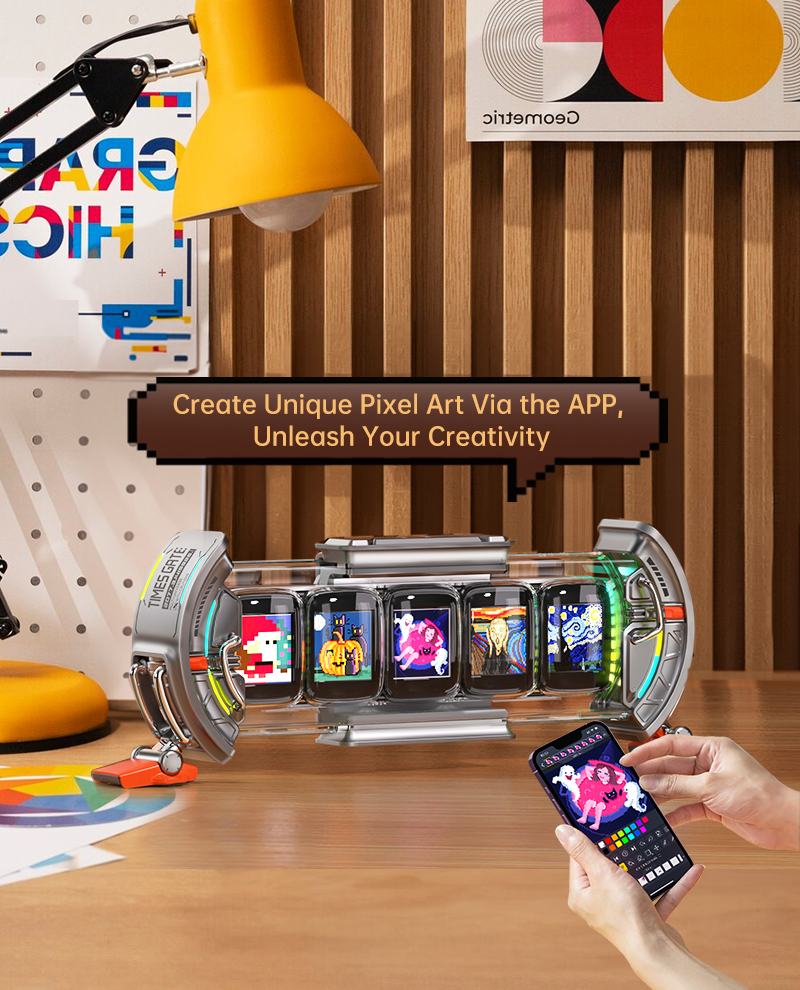
Convierte Times Gate en un panel personalizado de cinco pantallas
Para Times Gate, asigna una función clara a cada pantalla. Empieza con un reloj y un panel visual, y añade información compatible solo cuando sepas qué quieres consultar. Cinco paneles diferentes son útiles si se adaptan a tu rutina, en lugar de repetir la misma información.
En los controles de Times Gate de la aplicación, selecciona la pantalla o el diseño compatible que quieras personalizar, elige el contenido disponible y confirma. Trabaja con cada panel por separado cuando la interfaz lo permita y revisa el dispositivo después de cada cambio. Algunas plantillas o tipos de contenido pueden tener sus propias reglas de diseño.
Prueba la siguiente distribución como idea, no como promesa de que todos los widgets o proveedores de datos estén disponibles. La información en directo requiere la conexión y la compatibilidad del servicio correspondiente; los datos de tipo financiero pueden tener retraso. Si no hay un contador de cuenta o un teletipo disponible, sustitúyelo por una ilustración o un reloj en lugar de considerarlo un fallo del hardware.
| Panel | Primera idea de configuración |
|---|---|
| 1 | Un reloj local grande |
| 2 | El tiempo en la ubicación correcta |
| 3 | Un segundo reloj o widget de información compatible |
| 4 | Una animación de píxeles favorita |
| 5 | Otro contador visual o de cuenta compatible |
Convierte Times Frame en tu pantalla personal de fotos y videos
En Times Frame, empieza con tres fotos: una persona, una mascota y un lugar. Abre los controles de fotos o álbumes, selecciona imágenes de tu teléfono y sigue las indicaciones para subirlas y confirmar. Si hace falta, permite el acceso a la fototeca para subir las imágenes que quieras.
Comprueba el recorte y la orientación en el propio marco. Un rostro cerca del borde de una foto puede quedar cortado por un diseño que se ve atractivo con otra imagen. Ajusta el diseño disponible o elige otra foto antes de subir un álbum entero.
Cuando las fotos funcionen, prueba un video personal corto que cumpla los requisitos de archivo admitidos por el modelo actual. Para compartir a distancia, sigue las instrucciones actuales sobre cuentas y uso compartido, y haz una prueba con alguien de confianza. Subir fotos, configurar diseños de reloj y añadir widgets de información son tareas distintas; completa una antes de combinarlas.

Personaliza la pantalla para trabajar, jugar y dormir
Usa el dispositivo durante un día normal antes de cambiar todas las opciones. En tu escritorio, comprueba que se lea bien y elige contenido que no te distraiga constantemente. Para jugar, prueba otra ilustración o paleta de colores en lugar de asumir que la pantalla debe mostrar todos los flujos de información disponibles.
Por la noche, revisa el brillo y los controles de apagado de pantalla o programación que admita el dispositivo. Guarda el cambio y compruébalo en la habitación donde vayas a usarlo. Funciones como el cambio automático entre día y noche varían según el modelo, así que usa los controles disponibles en lugar de dar por sentado que existe un horario universal.
En los productos que ofrecen alarmas o ruido blanco, prueba esas funciones por separado y elige los ajustes que prefieras. No todas las pantallas Divoom son altavoces o relojes despertadores. Si lo siguiente que quieres hacer es ajustar el brillo, nuestra guía de brillo diurno y nocturno ofrece más información, junto con el manual del modelo exacto.
Descubre más herramientas creativas en la aplicación Divoom
El siguiente paso después de una animación sencilla es aprender a usar una herramienta de edición cada vez. Añade una capa independiente para el fondo, prueba a escribir una palabra corta en el editor de texto o usa las herramientas de selección y duplicación para reutilizar parte de un dibujo. Conserva el proyecto original antes de experimentar.
La ficha oficial de Google Play menciona capas, herramientas de selección, edición de texto, importación de imágenes y GIF, conversión de vídeo a píxeles y exportación a MP4. Estas son funciones de creación de la aplicación: exportar un vídeo para redes sociales no significa que todos los dispositivos puedan reproducir ese MP4 directamente. Para importar archivos, elige un clip corto o una imagen propia con un motivo claro.
Prueba a colorear por números si te intimida enfrentarte a un lienzo en blanco. Así tendrás una pequeña tarea creativa antes de dibujar libremente. Comparte una obra terminada solo si quieres y no des por sentado que completar una actividad para colorear la envía automáticamente al dispositivo. Comprueba por separado las opciones disponibles para guardar, exportar y aplicar.

¿Qué deberías probar primero en tu modelo Divoom?
Usa la tabla para elegir una tarea. Selecciona la fila del producto que tienes, completa su primera tarea y luego decide si quieres probar algo más creativo o práctico. Puedes saltarte las secciones que no correspondan a tu dispositivo.
Las especificaciones de las pantallas y los flujos de trabajo creativos no son intercambiables. Una composición de píxeles de 16 × 16 requiere detalles distintos de una de 64 × 64; un marco de fotos y un panel con cinco pantallas tienen ventajas diferentes. Elige archivos, diseños artísticos y controles compatibles con el modelo seleccionado.
Para AstroToo, empieza con un diseño visual o una esfera de reloj compatible mientras escuchas música que conozcas; después, sigue personalizándolo. Para cualquier modelo, consulta el manual del producto correspondiente para verificar las opciones específicas del dispositivo, en lugar de seguir un tutorial para otra generación.
| Modelo | Primera tarea completada con éxito |
|---|---|
| Ditoo-Pro | Aplica un diseño claro de la comunidad a su pantalla de 16 × 16 |
| MiniToo | Reproduce música y aplica un diseño compatible para la pantalla |
| Tiivoo-2 | Muestra una foto personal o un diseño visual compatible |
| AstroToo | Elige y confirma una esfera de reloj o un diseño visual personal |
| Pixoo-64 II | Aplica una composición o animación de 64 × 64 |
| Times Gate | Asigna contenido compatible diferente a las cinco pantallas |
| Times Frame | Sube tres fotos y comprueba cómo se recortan |
Preguntas frecuentes sobre la aplicación Divoom
¿Qué puedo hacer con la aplicación Divoom después de comprar mi primer dispositivo?
Elige una tarea compatible con tu modelo: aplica diseños artísticos de la comunidad, dibuja una animación, configura una esfera de reloj, configura widgets o sube fotos. Empieza con un resultado visible antes de cambiar otros ajustes.
¿Es gratis usar la aplicación de Divoom?
La ficha oficial de la App Store indica que la aplicación es gratuita, y la descripción del desarrollador para Android dice que no hay compras integradas. Las capacidades del hardware varían. Consulta la ficha oficial vigente de tu plataforma al descargar o actualizar la aplicación.
¿Puedo crear mi propio arte de píxeles y animaciones en la aplicación?
Sí. Las fichas oficiales indican que la aplicación incluye herramientas para dibujar, usar capas y animar, además de importar contenido. Empieza con un lienzo pequeño compatible y dos fotogramas, guarda el proyecto y aplícalo a un dispositivo compatible.
¿Cómo envío al dispositivo Divoom arte de píxeles de la comunidad?
Selecciona el dispositivo deseado, abre una obra compatible y usa el control disponible para enviarla o aplicarla. Confirma el resultado en el dispositivo. Marcar una obra como favorita no es lo mismo que aplicarla, y los nombres de los botones pueden variar.
¿Puedo cargar mis propias fotos y vídeos en Times Frame?
Sí. Usa los controles de fotos o archivos multimedia de tu Times Frame conectado y sigue las instrucciones de carga actuales. Prueba con unas pocas fotos y un vídeo corto compatible antes de importar una colección grande.
¿Puedo configurar widgets distintos en cada pantalla de Times Gate?
Times Gate admite distintos contenidos en sus cinco pantallas a través de la aplicación. Los diseños, los widgets y las fuentes de datos disponibles varían. Configura un panel a la vez, si es posible, y luego comprueba la disposición completa.
¿Por qué desaparece la esfera de reloj o el arte de píxeles que guardé?
Primero, confirma que lo guardaste y lo aplicaste al dispositivo deseado. Comprueba los canales activos, los modos de pantalla y los horarios antes de dar por hecho que se eliminó. Si el problema continúa, graba el proceso de guardado y anota el modelo y la versión de la aplicación para enviar la información al equipo de asistencia.
¿Todos los dispositivos Divoom son compatibles con las mismas funciones de la aplicación?
No. Los lienzos de píxeles, la reproducción de fotos y vídeos, los widgets, las funciones de audio y los requisitos de conexión varían. Consulta los controles del modelo seleccionado y su manual; la lista de funciones de una tienda de aplicaciones no garantiza que el hardware sea compatible con todas ellas.
Conclusión: haz que tu primer Divoom sea realmente tuyo
Tu primer resultado útil puede ser sencillo: una ilustración favorita en la pantalla, un corazón animado original, un reloj que te guste consultar o unas cuantas fotos personales. Cada opción te da un motivo para seguir explorando sin tener que aprender a usar toda la aplicación de una vez.
Conserva la versión que te gusta, haz un cambio y comprueba el dispositivo antes de seguir. Después de unas cuantas sesiones, sabrás qué partes de la aplicación se adaptan a tu rutina y qué funciones puedes dejar para más adelante.
Para la siguiente pregunta, consulta las preguntas frecuentes oficiales de Divoom o la página de asistencia. Ya lo compraste; ahora hazlo tuyo, una tarea completada a la vez.


