

Votre appareil Divoom ne se connecte plus à l’application. L’écran pixelisé affiche les mauvaises couleurs. La mise à jour du firmware a échoué à mi-parcours. Vous savez que vous devez contacter le support Divoom, mais vous n’avez aucune idée de ce que vous devez lui dire.
C’est plus fréquent que vous ne le pensez et c’est la principale raison pour laquelle les tickets de support prennent plus de temps que nécessaire. Lorsque vous envoyez un ticket sans les bonnes informations, l’équipe du support doit vous les demander. Cela crée un cycle d’échanges qui peut ajouter plusieurs jours au délai de résolution.
La bonne nouvelle, c’est que préparer les bonnes informations avant de contacter le support Divoom prend environ cinq minutes — et peut transformer un ticket qui aurait duré plusieurs jours en une résolution le jour même. Voici exactement ce dont l’équipe du support a besoin.
Pourquoi est-il important de se préparer avant de contacter le support ?
Réfléchissez à ce qui se passe lorsque vous envoyez un message au support disant « mon appareil ne fonctionne pas ». L’équipe du support n’a aucun moyen de commencer le dépannage. Elle ne sait pas quel appareil vous utilisez, quelle version du firmware il exécute, quelle version de l’application vous utilisez ni ce que signifie réellement « ne fonctionne pas » dans votre cas.
Elle vous répond donc avec des questions. Vous répondez. Elle pose d’autres questions. Vous répondez à nouveau. Chaque échange ajoute des heures ou des jours au processus. Pendant ce temps, votre appareil reste posé sur votre bureau sans servir à rien.
Imaginez maintenant envoyer un ticket qui inclut le modèle de votre appareil, la version du firmware, la version de l’application, une description claire du problème et une capture d’écran montrant l’erreur. L’équipe du support peut commencer immédiatement le dépannage. Elle dispose déjà des informations nécessaires pour diagnostiquer le problème et suggérer une solution.
La principale raison pour laquelle les tickets de support prennent plus de temps que nécessaire est le manque d’informations. Cinq minutes de préparation avant de contacter le support peuvent vous éviter plusieurs jours d’échanges.
La liste de contrôle complète avant de contacter le support
Avant d’ouvrir un ticket auprès du support, rassemblez les six informations suivantes. Chacune a un rôle précis dans le processus de dépannage et, ensemble, elles fournissent à l’équipe du support tout ce dont elle a besoin pour commencer immédiatement à diagnostiquer votre problème.
1. Modèle de l’appareil et nom du produit
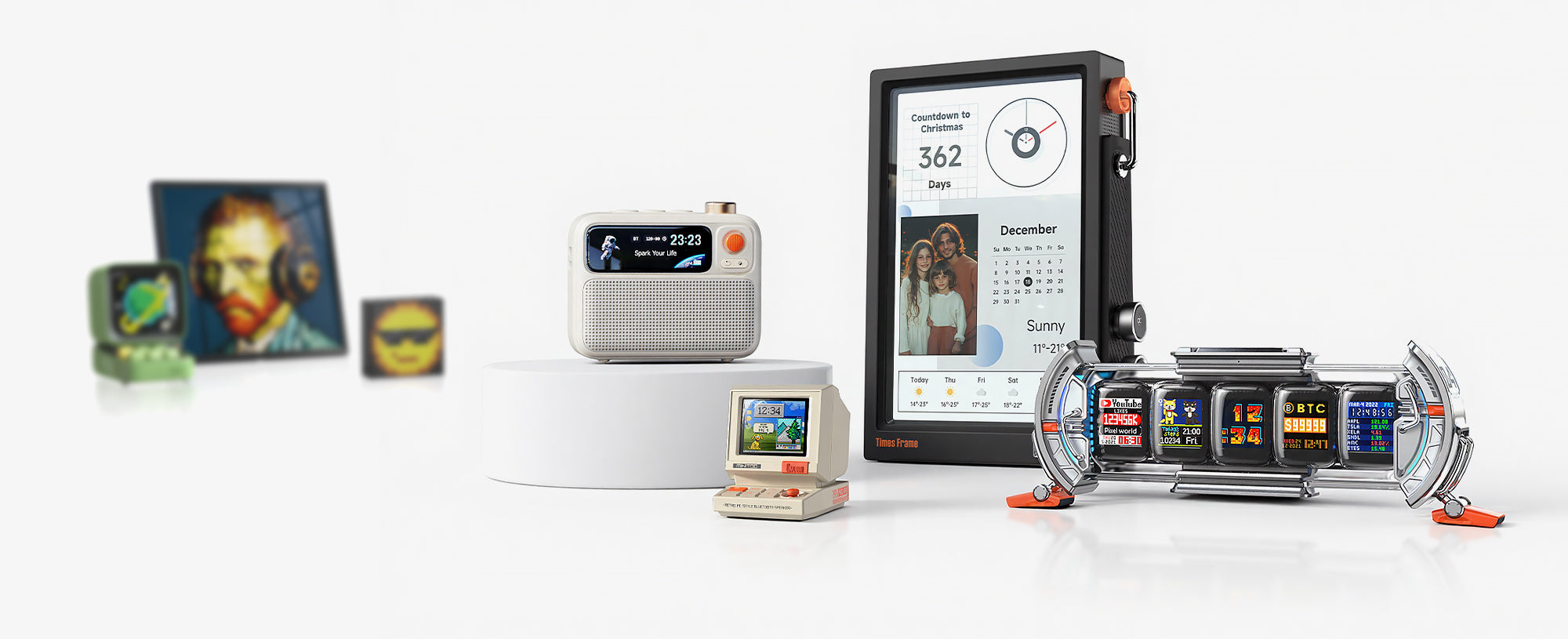
La première chose que l'assistance doit savoir est l'appareil que vous possédez exactement. Divoom fabrique plusieurs produits : le Times Gate, tableau de bord intelligent de bureau, le Pixoo-64, écran d'art en pixels, le Times Frame, cadre photo numérique, le Ditoo Pro, enceinte Bluetooth rétro, ainsi que plusieurs autres. Chaque produit possède un micrologiciel, des fonctionnalités et des étapes de dépannage différents.
Vous trouverez le nom du produit sur l'emballage d'origine, sur l'étiquette de l'appareil (généralement en dessous ou à l'arrière) ou dans l'application Divoom, sur la page des paramètres de l'appareil. Si vous ne savez pas quel modèle vous possédez, la page de l'appareil dans l'application affichera le nom exact du produit.
2. Version du micrologiciel
La version du micrologiciel est l'une des informations de dépannage les plus importantes. De nombreux problèmes sont dus à un micrologiciel obsolète, et certains bugs n'existent que dans des versions spécifiques du micrologiciel. Si l'équipe d'assistance connaît la version de votre micrologiciel, elle peut immédiatement vérifier s'il s'agit d'un bug connu et si une mise à jour résoudra le problème.
Pour trouver la version de votre micrologiciel, ouvrez l'application Divoom, accédez aux paramètres de votre appareil et recherchez « Version du micrologiciel » ou « Informations sur l'appareil ». Si votre appareil peut encore se connecter à l'application, ces informations sont généralement affichées sur la page principale de l'appareil. Si l'appareil ne peut pas se connecter du tout, indiquez-le : cela signale à l'équipe d'assistance que le problème peut être lié à la connexion.
3. Version de l'application et système d'exploitation
L'application Divoom est régulièrement mise à jour avec des corrections de bugs et des améliorations de compatibilité. Certains problèmes ne surviennent qu'avec des versions spécifiques de l'application ou du système d'exploitation. L'assistance doit connaître à la fois la version de votre application et le système d'exploitation de votre téléphone ou tablette (iOS ou Android, ainsi que le numéro de version).
Pour vérifier la version de votre application, accédez aux paramètres de l'application ou à la page de l'application Divoom dans la boutique d'applications. Pour connaître la version de votre système d'exploitation, consultez les paramètres de votre téléphone, dans « À propos du téléphone » (Android) ou « Général > Informations » (iOS). Indiquez ces deux numéros dans votre demande d'assistance.
4. Une description claire du problème
Cela peut sembler évident, mais c'est là que la plupart des demandes d'assistance sont insuffisantes. Une description vague comme « ça ne fonctionne pas » ne donne aucune information exploitable à l'équipe d'assistance. Une description claire contient des détails précis qui permettent de cerner le problème.
Une bonne description du problème répond à ces questions :
- Que se passe-t-il exactement ? « L'écran de l'appareil reste vide » est plus précis que « il est cassé ».
- Quand le problème a-t-il commencé ? « Après la dernière mise à jour du micrologiciel » ou « après avoir changé de routeur Wi-Fi » fournit un contexte important.
- À quelle fréquence cela se produit-il ? « Chaque fois que j’essaie de me connecter » et « cela se produit de manière aléatoire, environ une fois par jour » indiquent des causes différentes.
- Qu’avez-vous déjà essayé ? Si vous avez redémarré l’appareil, réinstallé l’application ou réinitialisé la connexion Wi-Fi, indiquez-le. Cela évite à l’équipe d’assistance de vous suggérer des étapes que vous avez déjà effectuées.
5. Capture d’écran ou vidéo du problème
Une capture d’écran ou une courte vidéo peut communiquer ce que plusieurs paragraphes de texte ne peuvent pas. Si l’application affiche un message d’erreur, prenez une capture d’écran. Si l’écran de l’appareil affiche des pixels incorrects ou scintille, enregistrez une courte vidéo. Si le processus de connexion échoue à une étape précise, faites une capture d’écran de chaque étape.
Les éléments visuels aident l’équipe d’assistance à confirmer le problème exact sans avoir à vous demander de le reproduire et de le décrire par écrit. Dans de nombreux cas, une simple capture d’écran d’un message d’erreur suffit à l’équipe d’assistance pour identifier le problème et proposer une solution.
6. Preuve d’achat et numéro de commande
Si votre problème peut nécessiter une réclamation au titre de la garantie, l’équipe d’assistance devra vérifier votre achat. Ayez votre numéro de commande, votre reçu d’achat ou votre e-mail de confirmation de commande à portée de main afin d’accélérer considérablement ce processus.
Les preuves d’achat acceptées comprennent l’e-mail de confirmation de commande envoyé par le site officiel de Divoom, un numéro de commande Amazon ou un reçu d’un revendeur agréé. Sans preuve d’achat, l’équipe d’assistance ne peut pas vérifier l’éligibilité à la garantie, ce qui peut retarder la résolution des problèmes liés au matériel.


Besoin d’aide avec votre appareil Divoom ?
Retrouvez au même endroit les manuels des produits, les guides d’installation et les ressources d’assistance pour chaque appareil Divoom.
Voir les manuels des produits →Conseils spécifiques pour les produits Divoom courants
Bien que la liste de contrôle ci-dessus s’applique à tous les appareils Divoom, certains produits nécessitent des vérifications spécifiques qu’il convient de mentionner dans votre ticket d’assistance.
Passerelle temporelle
Si votre Times Gate rencontre des problèmes d’affichage multi-écrans ou des échecs de connexion Wi-Fi, indiquez si le problème concerne tous les écrans ou un seul. Mentionnez également le type de votre réseau Wi-Fi (2,4 GHz ou 5 GHz), car le Times Gate se connecte aux réseaux 2,4 GHz. Si l’appareil fonctionnait avant un changement de routeur, précisez-le — la configuration du routeur est l’une des causes les plus fréquentes des problèmes de connexion du Times Gate.
Pixoo-64
Pour les problèmes liés au Pixoo-64, soyez attentif aux anomalies d’affichage des pixels. Si certains pixels restent allumés, sont défectueux ou affichent une mauvaise couleur, prenez une photo en gros plan de la zone concernée. Si l’application ne parvient pas à synchroniser les illustrations en pixels avec l’écran, indiquez si la synchronisation échoue complètement ou seulement pour certains types de contenu. Les échecs de synchronisation de l’application sont souvent liés à une version spécifique ; votre version de l’application est donc particulièrement importante dans ce cas.
Times Frame
Les demandes d’assistance concernant le Times Frame portent souvent sur des problèmes de synchronisation des photos ou d’échec du partage à distance. Si les photos ne s’affichent pas sur le cadre, vérifiez si le problème concerne les photos envoyées depuis l’application ou uniquement les partages à distance effectués par d’autres utilisateurs. Si vous rencontrez des problèmes liés au stockage, indiquez combien de photos sont actuellement enregistrées sur l’appareil. Le Times Frame dispose de 64 Go de stockage et, bien qu’un espace insuffisant soit rare, cela peut affecter la synchronisation.
Ditoo Pro
Pour les problèmes liés au Ditoo Pro, distinguez les problèmes audio Bluetooth des problèmes d’affichage des pixels. Si l’association Bluetooth échoue, indiquez avec quel appareil vous essayez de vous connecter et si d’autres appareils Bluetooth s’y connectent correctement. Si l’affichage des animations en pixels ne fonctionne pas alors que l’audio est normal, le problème est probablement lié à l’application plutôt qu’au matériel — les informations sur la version de votre application et votre système d’exploitation deviennent donc particulièrement importantes.
Comment contacter l’assistance Divoom
Une fois que vous avez rassemblé toutes les informations ci-dessus, vous pouvez contacter l’assistance Divoom via le site officiel. L’équipe d’assistance traite les demandes via la page d’assistance et de manuels des produits Divoom, qui propose également des guides de configuration et une foire aux questions susceptibles de résoudre votre problème sans ouvrir de demande d’assistance.
Lorsque vous envoyez votre ticket, incluez les six éléments de la liste de vérification dans un seul message. Ne répartissez pas les informations sur plusieurs messages : cela complique la tâche de l’équipe d’assistance, qui ne peut plus avoir une vue d’ensemble immédiate. Un premier message bien organisé ressemble à ceci :
- Appareil : [Nom et modèle du produit]
- Micrologiciel : [Numéro de version]
- Version de l’application : [Numéro de version]
- Système d’exploitation : [Version d’iOS/d’Android]
- Problème : [Description claire indiquant quand il survient, sa fréquence et les solutions que vous avez essayées]
- Pièces jointes : [Captures d’écran ou vidéo]
- Achat : [Numéro de commande ou reçu, si la demande concerne la garantie]
Ce format fournit à l’équipe d’assistance toutes les informations nécessaires en un coup d’œil. Pas d’échanges interminables. Pas de délais.
Questions fréquemment posées
Combien de temps faut-il à l’assistance Divoom pour répondre ?
Les délais de réponse varient en fonction du volume et de la complexité des demandes, mais la plupart des tickets reçoivent une première réponse sous 24 à 48 heures. Les tickets contenant toutes les informations nécessaires sont généralement traités plus rapidement, car l’équipe d’assistance peut commencer immédiatement le dépannage sans demander de détails supplémentaires.
L’assistance Divoom peut-elle m’aider si j’ai acheté mon produit auprès d’un vendeur tiers ?
La garantie Divoom s’applique aux produits achetés auprès de canaux officiels et de revendeurs agréés. Si vous avez acheté votre produit auprès d’un vendeur tiers, l’assistance peut tout de même vous aider à résoudre les problèmes et les difficultés liés à l’application, mais toute demande de garantie peut nécessiter une vérification de l’achat. Contactez l’assistance en indiquant le numéro de série de votre appareil pour obtenir des conseils adaptés.
Comment mettre à jour le micrologiciel de mon appareil Divoom ?
Les mises à jour du micrologiciel sont disponibles via l’application Divoom. Ouvrez l’application, connectez-vous à votre appareil, puis accédez à la page des paramètres de l’appareil. Si une mise à jour du micrologiciel est disponible, une invite vous proposant de l’installer s’affichera. Veillez à ce que votre appareil reste connecté à l’alimentation et au Wi-Fi pendant la mise à jour.
Que faire si mon appareil n’est plus sous garantie ?
L’assistance Divoom peut toujours vous aider à résoudre les problèmes et les difficultés liés à l’application, même si votre appareil n’est plus sous garantie. Pour les problèmes matériels survenant après l’expiration de la garantie, l’équipe d’assistance peut vous renseigner sur les options de réparation ou les solutions de remplacement. Contactez l’assistance via le site officiel en indiquant les informations de votre appareil.

Découvrez toute la gamme de produits Divoom
Des tableaux de bord intelligents pour bureau aux écrans d’art pixelisé et aux enceintes Bluetooth rétro, chaque produit Divoom bénéficie d’une assistance officielle et d’une connexion à l’application.
Acheter les produits Divoom →

