

Tu Pixoo-64 de Divoom queda genial sobre un escritorio, pero luce aún mejor en la pared: libera espacio de las superficies, queda instalado a la altura de los ojos y resplandece con arte pixelado que convierte tu habitación en una galería. La preocupación que frena a la mayoría es sencilla: ¿dañará la pared? La respuesta es no, siempre que elijas el método adecuado. Esta guía explica dos métodos de montaje: tiras Command de 3M que no dañan la pared, para personas que alquilan y configuraciones temporales, y un montaje con tornillos y anclajes para instalaciones permanentes. También incluye consejos sobre la organización de los cables, las características de la superficie de la pared y el ángulo de visión, aplicables tanto al Pixoo-64 como al Pixoo Max.
El tutorial oficial de configuración de Divoom cubre la configuración inicial, la vinculación con la aplicación y la colocación física.
Lo que necesitas antes de empezar
Antes de coger una herramienta, reúne todo lo que necesitas. Los materiales exactos dependen del método de montaje que elijas, pero aquí tienes la lista completa para que puedas decidir en función de lo que ya tengas en casa.
Para el montaje con tiras Command (sin dañar la pared): Tiras Command de 3M (medianas o grandes, entre 4 y 6 unidades), alcohol isopropílico, un paño de microfibra y un nivel pequeño. Eso es todo: ni taladro, ni tornillos ni reparaciones en la pared.
Para el montaje permanente con tornillos y anclajes: Un taladro eléctrico con una broca de 6 mm, entre 2 y 4 anclajes para paneles de yeso (con capacidad para 4-10 kg), los tornillos correspondientes, un lápiz, un nivel y un kit de masilla para retirarlo en el futuro. Para ladrillo u hormigón, cambia la broca por una broca para mampostería y utiliza anclajes para mampostería.
Para ambos métodos: El cable USB-C y el adaptador de corriente de la pantalla, además de una solución para organizar los cables (canaleta adhesiva, cubrecables o clips para cables) para ocultar el cable de alimentación que llega hasta un enchufe.
Método 1 — Montaje con tiras Command sin dañar la pared
Este es el método por el que deberían empezar la mayoría de los propietarios de un Pixoo-64. La pantalla pesa aproximadamente 400 g, muy por debajo de la capacidad de las tiras Command de 3M, clasificadas para soportar entre 1,1 y 1,8 kg por par, según el tamaño. Obtendrás un montaje seguro en la pared que podrás retirar limpiamente al mudarte, volver a pintar o simplemente querer cambiarlo de lugar.
Paso 1 — Limpia la pared. Limpia el área de montaje con alcohol isopropílico y un paño de microfibra. Esto elimina el polvo, la grasa y los residuos que debilitan el adhesivo. Deja que la superficie se seque por completo. Si omites este paso, las tiras no se adherirán.
Paso 2 — Coloca las tiras en la pantalla. Fija 4-6 Command Strips en la parte trasera del Pixoo-64, distribuyéndolas entre la parte superior, la inferior y los laterales. Presiona firmemente cada tira durante 30 segundos para activar la unión adhesiva. El panel trasero plano de la pantalla facilita este proceso.
Paso 3 — Coloca y presiona. Sostén la pantalla contra la pared a la altura que hayas elegido. Usa un nivel para confirmar que está recta. Presiona la pantalla firmemente contra la pared durante 30 segundos, aplicando una presión uniforme sobre todas las tiras.
Paso 4 — Espera una hora. Esta es la parte más difícil. El adhesivo necesita tiempo para alcanzar toda su resistencia. No cuelgues la pantalla y la cargues inmediatamente con el peso del cable. Espera al menos una hora antes de conectar el cable de alimentación USB-C.
Paso 5 — Para retirarla después, tira recto hacia abajo. Cuando quieras retirar la pantalla, sujeta la pestaña de liberación situada en la parte inferior de cada tira y tira recto hacia abajo, lentamente y en paralelo a la pared. La pestaña estira el adhesivo hasta que se despega sin arrancar la pintura. Nunca tires de la pantalla hacia ti; así es como se daña la pintura.

Método 2 — Montaje con tornillos y anclajes de pared
Para el Pixoo Max, que es más grande y pesado, o para cualquier instalación permanente en la que quieras la máxima seguridad, la fijación con tornillos es la mejor opción. Tarda 15 minutos y deja pequeños agujeros que se pueden reparar fácilmente con masilla si alguna vez retiras la pantalla.
Paso 1 — Marca la posición. Sostén la pantalla contra la pared a la altura que hayas elegido. Usa un nivel para confirmar que está recta y, después, marca con un lápiz las posiciones de los tornillos a través de los puntos de montaje traseros. Mide dos veces: el cable USB-C debe llegar a una fuente de alimentación desde esta posición.
Paso 2 — Taladra los orificios guía. Con una broca de 6 mm, taladra orificios guía en cada marca de lápiz. Si encuentras un montante de pared, puedes atornillar directamente en la madera sin usar un anclaje. Si taladras en un panel de yeso (el caso más común), el orificio guía es donde se coloca el anclaje.
Paso 3 — Inserta los anclajes de pared. Introduce un anclaje para paneles de yeso en cada orificio guía. Golpéalo suavemente con un martillo hasta que quede al ras de la superficie de la pared. El anclaje se expande detrás del panel de yeso para distribuir el peso de la pantalla sobre un área más amplia.
Paso 4 — Atornilla. Atornilla cada anclaje, dejando aproximadamente 5 mm del tornillo sobresaliendo de la pared. Esta parte expuesta se engancha en la ranura de montaje trasera de la pantalla. Comprueba una vez más con un nivel antes de colgarla.
Paso 5 — Cuelga y fija. Alinea la ranura trasera de la pantalla con los tornillos que sobresalen y bájala hasta colocarla en su sitio. Tira suavemente hacia abajo para confirmar que está bien encajada. Conecta el cable USB-C y llévalo hasta la fuente de alimentación.
Gestión de cables y recorrido de la alimentación
Todas las pantallas de píxeles Divoom necesitan alimentación USB-C continua, lo que significa que un cable va desde la pantalla hasta un enchufe o concentrador USB. En un montaje en la pared, ese cable queda visible, a menos que lo ocultes. Estas son tres opciones, de la más sencilla a la más limpia.
Canaleta adhesiva para cables: Un canal de plástico que se adhiere a la pared siguiendo el recorrido desde la pantalla hasta el enchufe más cercano. El cable USB-C queda dentro, y la canaleta se puede pintar para que combine con el color de la pared. Es la solución más rápida y funciona en viviendas de alquiler.
Canaleta cubrecables: Una cubierta más ancha y plana que oculta tanto el cable como el adaptador de corriente. Se ve más cuidada que las grapas para cables a la vista y está disponible en blanco, lista para pintar. Llévala en línea recta desde la pantalla hasta el zócalo y, después, a lo largo del zócalo hasta el enchufe.
Instalación dentro de la pared: Para viviendas propias (no de alquiler), instala un kit de placa de pared para baja tensión: corta dos orificios en el panel de yeso —uno detrás de la pantalla y otro cerca del enchufe—, pasa el cable por el hueco de la pared y cubre ambas aberturas con una placa de pared limpia. El cable desaparece por completo. Esto lleva 30 minutos, pero ofrece el resultado más profesional.
Para los tres métodos, mide el recorrido del cable antes de cortar o pegar cualquier cosa. El cable USB-C incluido con el Pixoo-64 mide aproximadamente 1,5 m; si el enchufe está más lejos, necesitarás un cable USB-C más largo o una extensión USB.
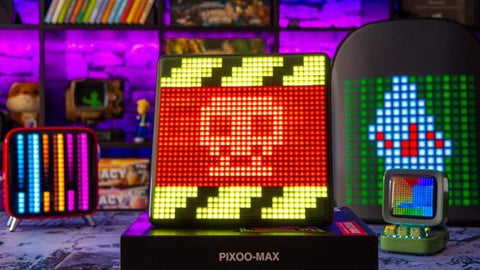
Consideraciones sobre la superficie de la pared
No todas las paredes son iguales. El material de la superficie determina qué método de montaje funciona y cuál fallará o causará daños.
El panel de yeso pintado es el tipo de pared más común y funciona tanto con las tiras Command como con los anclajes de tornillo. Si la pintura es reciente, espera al menos 7 días antes de aplicar las tiras Command; la pintura fresca libera solventes que debilitan el adhesivo. Para los tornillos, los anclajes estándar para paneles de yeso con una capacidad de 4-10 kg son suficientes para ambas pantallas.
El ladrillo y el hormigón requieren tornillos con anclajes para mampostería. Las tiras Command no se adhieren a estas superficies. Usa un taladro percutor con una broca para mampostería, inserta tacos de plástico y atornilla con tornillos para mampostería. El resultado es extremadamente seguro, pero permanente.
Las paredes texturizadas (piel de naranja, gotelé rugoso o palomitas) reducen el área de contacto de las tiras Command, lo que las hace poco fiables. Para estas superficies, usa el método de tornillos y anclajes. Si tienes que usar adhesivo, prueba una sola tira durante 24 horas antes de instalar toda la pantalla.
El papel pintado es la superficie más complicada. Las tiras Command pueden adherirse al papel pintado, pero lo desgarrarán al retirarlas. Si quieres conservar el papel pintado, usa tornillos y colócalos discretamente. Si el papel pintado es temporal o piensas sustituirlo, las tiras Command son una opción, pero prueba primero en una zona oculta.
Los paneles de madera son la superficie más fácil para ambos métodos. Las tiras Command se adhieren bien a la madera lisa y acabada, y los tornillos para madera se atornillan directamente sin anclajes. Solo evita atornillar en las uniones de los paneles.
Consejos sobre la altura y el ángulo de visión
Monta la pantalla a la altura de los ojos cuando estés sentado — aproximadamente a 1,4 a 1,7 metros del suelo. Esta es la altura a la que el arte pixelado se ve mejor sin tener que estirar el cuello.
Mantén una distancia de visualización de 1 a 2 metros. A esta distancia, la cuadrícula LED de 64x64 del Pixoo-64 se percibe como arte reconocible, en lugar de píxeles individuales visibles.
Evita la luz solar directa sobre el panel. Las pantallas LED pierden intensidad con la luz brillante y se calientan más cuando reciben el sol. Elige una pared orientada en dirección opuesta a las ventanas o instala una persiana.
Pixoo-64 frente a Pixoo Max — Comparativa de montaje
Ambas pantallas pueden montarse en la pared, pero sus diferentes tamaños y pesos favorecen métodos distintos. Así se comparan en los aspectos importantes para la instalación.
| Aspecto | Pixoo-64 | Pixoo Max |
|---|---|---|
| Peso | ~400 g (ligero) | Más pesado (marco más grande) |
| Método recomendado | Tiras Command (sin daños) | Tornillos y anclajes (fijación segura) |
| Montaje trasero | Ranura integrada para ganchos o tornillos | Puntos de montaje traseros |
| Cable de alimentación | USB-C, ~1.5 m incluidos | USB-C, comprueba la longitud |
| Ideal para | Personas que alquilan, dormitorios y montajes temporales | Instalaciones permanentes en la pared |
| Tamaño de la pantalla | LED de 64x64 (más detalle) | LED de 32x32 (píxeles más grandes) |
Elige tu pantalla para montaje en pared
Ligero — compatible con Command Strips

LED a todo color de 64x64 — lo bastante ligero para tiras que no dañan la superficie
Ver Pixoo-64Lienzo grande — montaje con tornillos

Lienzo de píxeles más grande — se recomienda fijarlo con tornillos
Ver Pixoo MaxPreguntas frecuentes
¿De verdad las Command Strips pueden sostener una pantalla de píxeles?
Sí. El Pixoo-64 pesa aproximadamente 400g, muy por debajo de la capacidad de 1.1-1.8kg de las Command Strips de 3M. Usa entre 4 y 6 tiras distribuidas por el panel trasero, limpia primero la superficie de la pared con alcohol isopropílico y espera una hora antes de conectar el cable de alimentación. La pantalla permanecerá montada de forma segura y podrás retirarla sin dañar la pintura.
¿La instalación en la pared dañará mi vivienda de alquiler?
Si usas Command Strips sobre paneles de yeso pintados, no habrá daños: las tiras se despegan limpiamente tirando de la pestaña hacia abajo. Si usas tornillos, los agujeros son pequeños (6mm) y fáciles de rellenar con masilla y pintura de retoque. Evita usar Command Strips sobre papel tapiz, ya que al retirarlas podrían rasgarlo. Para consultar todos los detalles de configuración y asistencia, visita el manual de productos de Divoom.
¿Cómo oculto el cable USB-C en la pared?
Tres opciones: una canaleta adhesiva para cables (se puede pintar y se adhiere a la pared), una cubierta para cables que oculta el cable y el adaptador juntos, o pasar el cable por el interior de la pared usando un kit de placa de pared para baja tensión (solo en viviendas propias). Con cualquier método, mide primero el recorrido del cable: el cable USB-C incluido mide aproximadamente 1.5m.
¿Puedo montar la pantalla sobre ladrillo u hormigón?
Sí, pero Command Strips no funcionan en estas superficies. Usa un taladro percutor con una broca para mampostería, inserta tacos de plástico y coloca tornillos para mampostería. La instalación es permanente, pero extremadamente segura. Para revestimientos de madera, tanto Command Strips como los tornillos para madera funcionan bien.
¿Qué pantalla es más fácil de montar en la pared?
El Pixoo-64 es más fácil de montar porque es más ligero (~400g) y funciona con Command Strips sin dañar la superficie. El Pixoo Max es más grande y pesado, por lo que se recomienda montarlo con tornillos y anclajes. Ambos cuentan con elementos de montaje traseros diseñados para instalarse en la pared.

¿Listo para poner arte de píxeles en tu pared?
El Pixoo-64 es lo bastante ligero para usar Command Strips sin dañar la superficie y lo bastante potente para mostrar arte de píxeles a todo color de 64x64. Con un precio de $129.99 y sin necesidad de suscripción, es la forma más sencilla de convertir una pared vacía en una galería de arte de píxeles.
Ver Pixoo-64 — $129.99Pantalla de píxeles LED a todo color de 64x64 con la aplicación Divoom, galería de la comunidad y widgets en tiempo real.


