

スマートディスプレイは長期的なデスクの相棒です。数年ごとに買い替えるスマホやノートパソコンとは違い、適切にメンテナンスすれば設置した日のような美しさを保ちながら何年も机に置いておけます。ただし、そのためには時折のケア—清掃、更新、コンテンツのリフレッシュ—が必要です。
Times Gate、Times Frame、またはPixoo-64を使っている場合でも、シンプルなメンテナンスルーチンでディスプレイを新鮮に保ち、安定したパフォーマンスを維持できます。このチェックリストは、何をどのくらいの頻度で行うべきかをまとめています。
週次:コンテンツ更新とプレイリストのローテーション
スマートディスプレイを新鮮に保つ最も速い方法は、表示内容を変えることです。毎週リマインダーを設定してピクセルアートのプレイリストをローテーションしたり、Times Frameの写真アルバムを更新したり、Times Gateのウィジェットレイアウトを調整しましょう。ウィジェットを一つ入れ替えたり、季節のピクセルアートを追加したりするだけでも、ディスプレイが背景のノイズ化するのを防げます。
Divoomアプリのスケジューリング機能を使うと、これらの多くを自動化できます。複数のレイアウトやプレイリストを作成し、日単位や時間単位でローテーション設定しましょう。朝、昼、夜のコンテンツを用意すれば、手動操作なしでディスプレイが日常のリズムに合わせて変化します。
Pixoo-64の場合は、コミュニティライブラリを毎週チェックして新しいピクセルアートをローテーションに追加しましょう。Times Frameでは、1〜2週間ごとにスマホのギャラリーから新しい写真をアップロードします。Times Gateでは、試験期間やプロジェクトの締め切り、休日の計画など、現在の優先事項に合わせてウィジェットのレイアウトを調整してください。
月次:清掃とほこり除去
ほこりはすべてのディスプレイに影響しますが、スマートディスプレイは特に影響を受けやすいです。なぜなら、机の上の開けた場所に置かれることが多く、画面や隙間にほこりがたまりやすいためです。月に一度の清掃でディスプレイを鮮明に保ち、ほこりの蓄積による画面の見えにくさを防げます。
Times Gateの場合は、マイクロファイバークロスを使って5つのLCD画面それぞれを清掃してください。アルミニウム製のスタンドと縁に沿ったRGBライトストリップも拭きます。ボタン周りやケーブル接続部分の土台にほこりがたまっていないか確認しましょう。
Times Frameは透明なデザインのため、画面の前面と背面の両方にほこりが目立ちます。両面を優しくマイクロファイバークロスで清掃してください。画面の端近くには液体クリーナーを使わないでください。
Pixoo-64の場合、LEDパネルにはプラスチックカバーがあり、乾いたマイクロファイバークロスで清掃できます。LED表面にはウェットワイプやアルコール系クリーナーを使わないでください。ピクセルコーティングが損傷する恐れがあります。

四半期ごと:アプリとファームウェアのアップデート
Divoomアプリとデバイスのファームウェアは、新機能の追加、性能向上、バグ修正のためにアップデートされます。3ヶ月ごとにスマホのアプリストアでアプリの更新を、Divoomアプリのデバイス設定でファームウェアの更新を確認するリマインダーを設定しましょう。
ファームウェアのアップデートは新しいウィジェットタイプの追加、Wi-Fi接続の改善、表示性能の向上をもたらします。アップデートはアプリを通じて数分で完了し、デバイスの電源が入って接続されている必要があります。アップデート中はデバイスを電源に接続したままにして中断を避けてください。
更新後は、既存のレイアウトやプレイリストが正しく動作しているか確認してください。時にはアップデートでウィジェットの動作やレイアウトオプションが変わることがあり、簡単な確認で全てが望み通りに見えることを保証できます。
年次:徹底清掃、ケーブルチェック、セットアップの再評価
年に一度、より徹底したメンテナンスを行いましょう。デバイスの電源を切り、ケーブル接続ポート、スタンドの接合部、通気口など、月次の清掃では見落としがちな部分も含めてすべての表面を清掃します。特にケーブルの曲がる接続部分の摩耗をチェックしてください。
ついでにデスクのセットアップを再評価しましょう。ワークフローは1年で変わっているかもしれませんし、スマートディスプレイのレイアウトもそれに合わせて変えるべきです。ウィジェットの割り当て、フォトアルバム、ピクセルアートのプレイリストを見直してください。もはや関連性のないコンテンツは削除し、現在の興味やプロジェクトを反映した新しいコンテンツを追加しましょう。
この年次リフレッシュは、新しいDivoomデバイスが既存のセットアップを補完できるかどうかを確認する良い機会でもあります。デスクが拡張されたりニーズが変化した場合は、2台目のデバイスを追加してより完全なスマートディスプレイ環境を作ることを検討してください。
メンテナンススケジュールの概要
| 頻度 | タスク | 必要なツール |
|---|---|---|
| 毎週 | コンテンツを回転させ、プレイリストを更新し、レイアウトを調整する | Divoomアプリ |
| 月に一度 | 乾いたマイクロファイバークロスでスクリーンと表面を清掃 | マイクロファイバークロス |
| 四半期ごと | アプリとファームウェアの更新を確認してインストール | スマホのアプリストア、Divoomアプリ |
| 年に一度 | 徹底清掃、ケーブル点検、設定の見直し | マイクロファイバークロス、柔らかいブラシ、Divoomアプリ |
よくある質問
スマートディスプレイの画面クリーニングワイプは使えますか?
Times GateとTimes FrameのLCDスクリーンには、必要に応じて軽く湿らせたマイクロファイバークロスを使用してください—画面を濡らしすぎないでください。Pixoo-64のLEDパネルには乾いたマイクロファイバークロスのみを使用してください。液体クリーナー、アルコールワイプ、紙タオルは画面表面を傷つけたり、傷を残す可能性があります。
ファームウェア更新が利用可能かどうやってわかりますか?
Divoomアプリは接続されたデバイスのファームウェア更新が利用可能になると通知します。アプリのデバイス設定から「ファームウェア更新」を選択して手動で確認することもできます。通知がなくても四半期ごとの手動確認を推奨します。
スマートディスプレイは24時間つけっぱなしにしてもいいですか?
Times Gate、Times Frame、Pixoo-64は連続使用を想定しており、24時間365日稼働しても問題ありません。ただし、ディスプレイの寿命を延ばしたい場合は、夜間やデスクにいない時間帯に電源をオフにするスケジュール設定を検討してください。Divoomアプリは電源のオン/オフのスケジュール設定に対応しています。
スマートディスプレイを新鮮に保つ方法
定期的なメンテナンスはそれほど時間がかかりません—週に数分、月に少し多めの時間—しかし、スマートディスプレイの見た目と性能に明らかな違いをもたらします。コンテンツのローテーションで興味を持続させ、清掃で鮮明さを保ち、アップデートで信頼性を維持します。年に一度の徹底的なリフレッシュで、忘れられたガジェットではなく、計画的なデスクの一部として感じられます。
スマートディスプレイを新鮮に保つ
よく手入れされたスマートディスプレイは何年もデスクに置いておけます。新品のように保つためにこのチェックリストに従ってください。

Divoom Times Gate
マルチスクリーンダッシュボード
5つのLCDスクリーンを月に一度清掃してください。RGBの端にほこりがないか確認しましょう。新しいウィジェットのためにファームウェアは四半期ごとに更新してください。
Times Gateを見る
 Divoom Times Frame
透明ディスプレイ
透明スクリーンの両面を月に一度清掃してください。フォトアルバムは週ごとに更新しましょう。アプリは四半期ごとに更新してください。
Times Frameを見る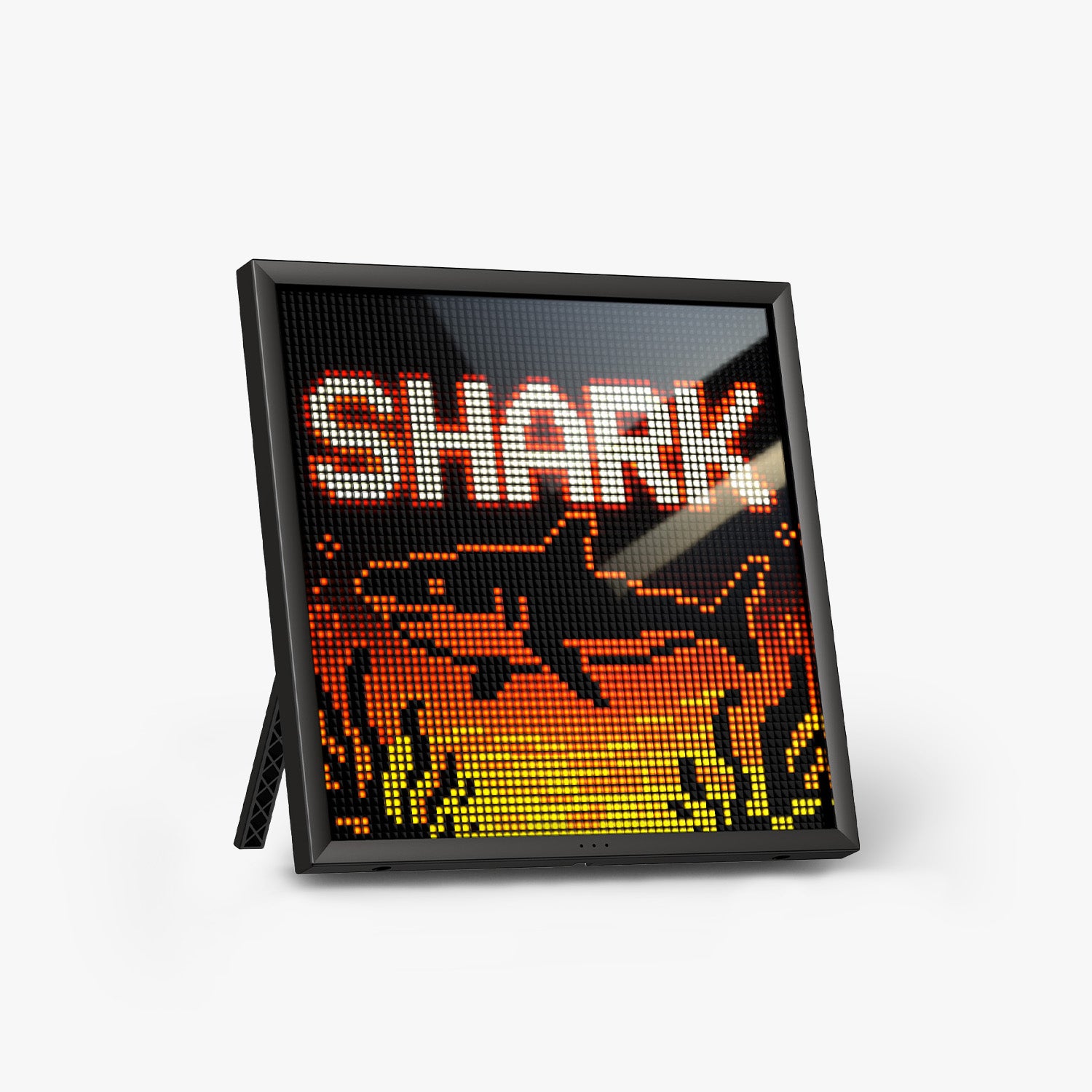
Divoom Pixoo-64
ピクセルアートキャンバス
LEDパネルには乾いたマイクロファイバークロスのみを使用してください。ピクセルアートのプレイリストは週ごとにローテーションしましょう。最高のパフォーマンスのためにファームウェアは四半期ごとに更新してください。
Pixoo-64を見る

