

あなたのDivoom Pixoo-64はデスク上でも素敵ですが、壁に掛けるとさらに映えます。表面の散らかりから解放され、目の高さに設置され、ピクセルアートが部屋をギャラリーのように彩ります。多くの人が気にするのは「壁を傷つけるかどうか」という点ですが、正しい方法を選べば問題ありません。このガイドでは、賃貸や一時的な設置に適したダメージフリーの3Mコマンドストリップと、永久設置向けのネジとアンカーによる取り付けの2つの方法、さらにケーブルマネジメント、壁面の注意点、Pixoo-64とPixoo Maxの両方に使える視聴角度のコツを紹介します。
公式のDivoomセットアップチュートリアルでは、初期設定、アプリのペアリング、物理的な設置方法を解説しています。
始める前に必要なもの
工具を手に取る前に、必要なものをすべて揃えましょう。正確な用品は選ぶ取り付け方法によって異なりますが、ここに完全なチェックリストを示しますので、ご自宅にあるものを基に選択できます。
コマンドストリップでの取り付け(ダメージフリー): 3Mコマンドストリップ(中または大サイズ、4〜6枚)、アルコール、マイクロファイバークロス、小型の水平器。これだけでドリルもネジも壁の補修も不要です。
ネジとアンカーでの取り付け(永久設置用): 6mmビット付き電動ドリル、4-10kg対応のドライウォールアンカー2〜4個、対応するネジ、鉛筆、水平器、将来の取り外し用のパテキット。レンガやコンクリートの場合は、ビットを石材用ドリルビットに交換し、石材用アンカーを使用してください。
両方の方法に共通: ディスプレイのUSB-Cケーブルと電源アダプター、そして電源コードを隠すためのケーブルマネジメント用品(粘着式レースウェイ、コードカバー、ケーブルクリップなど)。
方法1 — ダメージフリーのコマンドストリップ取り付け
これはほとんどのPixoo-64所有者が最初に試すべき方法です。ディスプレイの重さは約400gで、3Mコマンドストリップの耐荷重(サイズによって1ペアあたり1.1〜1.8kg)に十分収まります。引っ越しや壁の塗り替え、位置の変更時にもきれいに取り外せる安全な壁掛けが実現します。
ステップ1 — 壁をきれいにする。 マイクロファイバークロスにアルコールを含ませて取り付ける場所を拭きます。これにより、接着力を弱めるほこり、油分、残留物が取り除かれます。表面が完全に乾くまで待ちます。このステップを省略すると、ストリップはしっかりと固定されません。
ステップ2 — ストリップをディスプレイに貼り付けます。 Pixoo-64の背面に4〜6枚のコマンドストリップを取り付け、上部、下部、側面に分散させます。各ストリップを30秒間しっかり押して接着を活性化させます。ディスプレイの平らな背面パネルで簡単にできます。
ステップ3 — 位置を決めて押し付けます。 選んだ高さでディスプレイを壁に当てます。水平器でまっすぐか確認します。全てのストリップに均等に圧力をかけながら、30秒間しっかりと壁に押し付けます。
ステップ4 — 1時間待ちます。 これが最も難しい部分です。接着剤が完全に強くなるまで時間が必要です。ディスプレイを掛けてすぐにケーブルの重さをかけないでください。USB-C電源ケーブルを接続する前に、少なくとも1時間待ちましょう。
ステップ5 — 後で取り外すには、まっすぐ下に引っ張ります。 ディスプレイを外したいときは、各ストリップの下部にあるリリースタブをつかみ、壁に平行にゆっくりまっすぐ下に引っ張ります。タブが接着剤を伸ばして剥がし、塗装を傷つけません。ディスプレイを自分の方に引っ張らないでください。塗装が傷つく原因になります。

方法2 — ネジと壁用アンカーでの取り付け
大きくて重いPixoo Maxや、最大の安全性を求める恒久的な設置には、ネジでの取り付けが適しています。15分ほどで完了し、取り外す際にはパテで簡単に穴を補修できます。
ステップ1 — 位置をマーキングします。 選んだ高さでディスプレイを壁に当てます。水平器でまっすぐか確認し、背面の取り付けポイントを通してネジの位置を鉛筆で印をつけます。USB-Cケーブルがこの位置から電源に届くか、必ず2回測って確認してください。
ステップ2 — 下穴を開けます。 6mmのドリルビットを使い、鉛筆の印の位置に下穴を開けます。壁のスタッドに当たった場合は、アンカーなしで直接木材にネジを打ち込めます。ドライウォールに穴を開ける場合(最も一般的なケース)は、下穴がアンカーを入れる場所です。
ステップ3 — 壁用アンカーを挿入します。 各下穴にドライウォールアンカーを押し込みます。ハンマーで軽く叩き、アンカーが壁面と平らになるまで入れます。アンカーはドライウォールの裏側で広がり、ディスプレイの重さを広い範囲に分散させます。
ステップ4 — ネジを締める。各アンカーにネジを締め、壁から約5mmネジが出るようにします。この露出した部分がディスプレイの背面取り付けスロットに引っかかります。掛ける前にもう一度水平器で確認してください。
ステップ5 — 掛けて固定する。ディスプレイの背面スロットを突き出たネジに合わせて下ろします。軽く下に引っ張ってしっかりはまっていることを確認してください。USB-Cケーブルを接続し、電源へ配線します。
ケーブル管理と電源配線
すべてのDivoomピクセルディスプレイは連続したUSB-C電源が必要で、ディスプレイからコンセントまたはUSBハブまでケーブルが伸びます。壁掛けの場合、そのケーブルは見えます—隠さない限り。ここでは、最も簡単な方法から最もきれいな方法まで3つのアプローチを紹介します。
粘着式ケーブルレースウェイ:ディスプレイから最寄りのコンセントまでの壁に貼り付けるプラスチック製の溝です。USB-Cケーブルを中に収納でき、壁の色に合わせて塗装可能です。最も速い解決策で、賃貸住宅にも適しています。
コードカバー・ストリップ:ケーブルと電源アダプターの両方を隠す幅広で平らなカバーです。裸のケーブルクリップよりも意図的な見た目で、塗装可能な白色で提供されます。ディスプレイから巾木までまっすぐ下ろし、巾木に沿ってコンセントまで配線します。
壁内配線:所有している住宅(賃貸ではない場合)では、低電圧用の壁プレートキットを設置します。石膏ボードに2つの穴を開けます—ディスプレイの背面とコンセントの近く—ケーブルを壁の空洞内に通し、両方の開口部をきれいな壁プレートで覆います。ケーブルは完全に見えなくなります。所要時間は30分ですが、最もプロフェッショナルな仕上がりです。
3つの方法すべてにおいて、ケーブルの経路を測定してから切断や貼り付けを行ってください。Pixoo-64に付属のUSB-Cケーブルは約1.5mの長さです。コンセントがそれより遠い場合は、より長いUSB-CケーブルかUSB延長ケーブルが必要です。
壁の表面に関する考慮事項
すべての壁が同じではありません。表面の素材によって、どの取り付け方法が適切で、どれが失敗したり損傷を引き起こすかが決まります。
塗装された石膏ボードは最も一般的な壁の種類で、Command Stripsとネジアンカーの両方に対応します。塗装が新しい場合は、Command Stripsを貼る前に少なくとも7日間待ってください。新しい塗料は溶剤を放出し、接着剤の強度を弱めます。ネジの場合は、4〜10kgの標準的な石膏ボードアンカーでディスプレイの固定に十分です。
レンガやコンクリートには石工用アンカー付きねじが必要です。コマンドストリップは接着しません。ハンマードリルと石工用ビットを使い、プラスチック壁プラグを挿入して石工ねじを打ち込みます。非常に確実ですが永久的な取り付けになります。
テクスチャ壁(オレンジピール、ノックダウン、ポップコーン)はコマンドストリップの接着面積を減らし信頼性が低くなります。これらの表面にはねじとアンカーを使ってください。接着剤を使う場合は、全体を取り付ける前に1本だけ24時間テストしてください。
壁紙は最も難しい表面です。コマンドストリップは壁紙に接着しますが、剥がすと破れることがあります。壁紙を大切にするならねじを使い目立たない場所に取り付けてください。壁紙が一時的または交換予定ならコマンドストリップも選択肢ですが、まず目立たない場所でテストしてください。
木製パネルは両方の方法で最も簡単な表面です。コマンドストリップは滑らかな仕上げの木に良く接着し、木ねじはアンカーなしで直接打ち込めます。パネルの継ぎ目にはねじを打たないでください。
高さと視角のヒント
ディスプレイは座った目の高さ、床から約1.4〜1.7メートルに取り付けてください。首を曲げずにピクセルアートを最もよく見ることができる高さです。
視聴距離は1〜2メートルを保ちましょう。この距離でPixoo-64の64x64 LEDグリッドは個々のピクセルが見えず、認識可能なアートとして映ります。
パネルに直射日光を当てないでください。LEDディスプレイは明るい光で色あせし、日光が当たると温度が上がります。窓から離れた壁を選ぶか、ブラインドを設置してください。
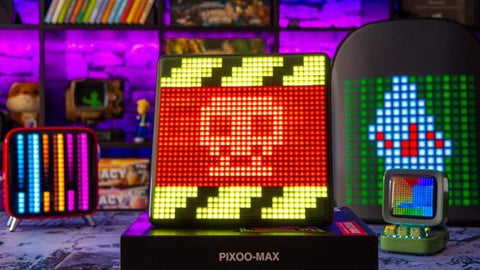
Pixoo-64 と Pixoo Max — 取り付け比較
両ディスプレイは壁掛け可能ですが、サイズと重量の違いにより適した取り付け方法が異なります。設置に重要な点での比較は以下の通りです。
| 特徴 | Pixoo-64 | Pixoo Max |
|---|---|---|
| 重量 | 約400g(軽量) | 重い(大きなフレーム) |
| 推奨方法 | コマンドストリップ(ダメージなし) | ねじとアンカー(確実) |
| 背面取り付け | フック/ねじ用内蔵スロット | 背面取り付けポイント |
| 電源ケーブル | USB-C、約1.5m付属 | USB-C、長さを確認 |
| 最適用途 | 賃貸、寮、仮設設置 | 常設壁取り付け |
| ディスプレイサイズ | 64x64 LED(より詳細) | 32x32 LED(大きなピクセル) |
壁掛けディスプレイを選ぶ


よくある質問
コマンドストリップでピクセルディスプレイを本当に固定できますか?
はい。Pixoo-64の重さは約400gで、3Mコマンドストリップの耐荷重1.1〜1.8kgの範囲内です。背面パネルに4〜6枚のストリップを均等に貼り、壁面をアルコールで清掃し、電源ケーブルを接続する前に1時間待ってください。ディスプレイはしっかり固定され、塗装を傷めずに取り外せます。
壁取り付けで賃貸物件にダメージはありますか?
塗装された石膏ボードにコマンドストリップを使う場合、損傷はありません。ストリップはタブをまっすぐ下に引くときれいに剥がれます。ネジを使う場合は穴が小さく(6mm)、パテとタッチアップペイントで簡単に補修できます。壁紙にはコマンドストリップを使わないでください。剥がすと紙が破れる恐れがあります。セットアップとサポートの詳細はDivoom製品マニュアルをご覧ください。
USB-Cケーブルを壁に隠すにはどうすればいいですか?
3つの方法があります:接着剤付きケーブルレースウェイ(塗装可能で壁に貼り付け)、ケーブルとアダプターを隠すコードカバー、または低電圧壁プレートキットを使った壁内配線(持ち家のみ)。どの方法でも、まずケーブルの経路を測定してください。付属のUSB-Cケーブルは約1.5mです。
レンガやコンクリートにディスプレイを取り付けられますか?
はい。ただし、コマンドストリップはこれらの表面には使用できません。ハンマードリルと石材用ビットを使い、プラスチック製の壁プラグを挿入して石材用ネジで固定してください。取り付けは永久的ですが非常にしっかりと固定されます。木製パネルの場合は、コマンドストリップと木ネジの両方が適しています。
どちらのディスプレイが壁への取り付けが簡単ですか?

壁にピクセルアートを飾る準備はできましたか?
Pixoo-64は軽量でダメージフリーのコマンドストリップに対応し、64x64のフルカラーピクセルアートを表示できるパワフルな製品です。サブスクリプション不要で$129.99、空白の壁をピクセルアートギャラリーに変える最も簡単な方法です。
Pixoo-64を見る — $129.99Divoomアプリ、コミュニティギャラリー、ライブウィジェット対応の64x64フルカラーピクセルアートディスプレイ。


